
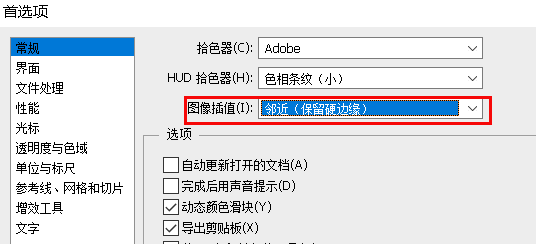
第一步:设置photoshop打开菜单编辑->首选项->常规,设置图像插值为邻近。这样可以使编辑后(比如旋转,放大缩小等操作)的像素不模糊。
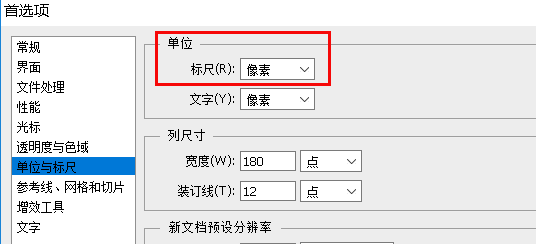
再单位与标尺,单位设置为像素。这样再用选框工具选择时就可以看到以像素为单位标识的数值。
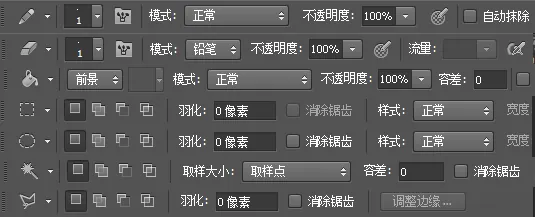
将以下工具按照图片来设置。不勾选消除锯齿,羽化设置为0
第二步:创建文本然后缩放

在字体网站挑选一款合适的英文字体,然后使用文本工具将需要的文字打出来,再放大。

然后我想制作倾斜的效果,这里需要注意倾斜的角度。要避免出现不规则的杂点,像素的直线尽量保持完美状态。
也就是阶梯的长度都一致,见下图右边的示意线条。
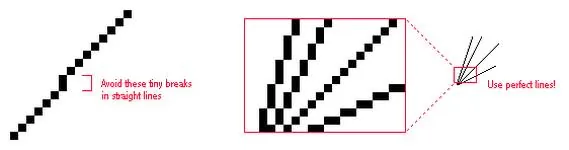
我将放大后的文字,Ctrl+T,自由变换,在工具条设置H:为-18.4度,就可以获得2像素阶梯的完美直线。
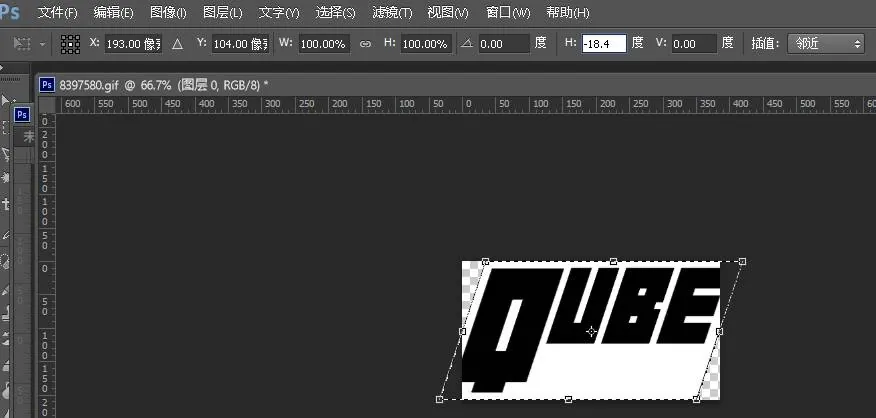

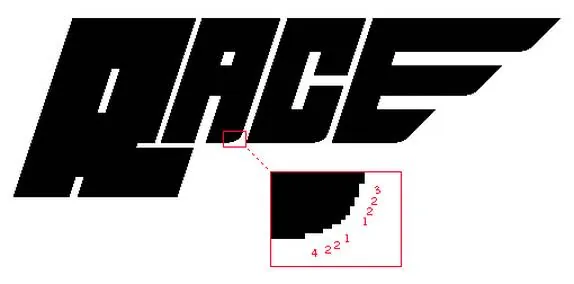
然后有些字母需要修改,比如将直角改为圆角。还记得曲线规则吗?
对的,保持阶梯的依次递减。3,2,2,1,1,2,2,4
第三步:应用图层样式上色还记得怎么上色吗?
查看之前的文章:
像素画调色!注意为了表现像素的感觉,请使用尽量少的颜色。

完。