像素画 UI 按钮设计:从简单形状到可交互状态
你有没有盯着自己游戏的界面想过:哪里不对劲?很多时候问题出在按钮上——够不够好看、有没有把“正常 / 悬停 / 按下”等状态都画出来。
这篇教程我会用像素风为例,一步步把“更好看、更好用”的按钮做出来:
先定形状和层级,再加边框、圆角、阴影,最后做齐四种交互状态。先做一个简单形状先用一个 48×16 像素的色块当底板,上面写“Go”,就是一个最基础的按钮。

界面上按钮有主次之分,一般一个画面只强调一个主操作。主按钮要在视觉上更突出,次要、再次要的按钮依次弱一点。
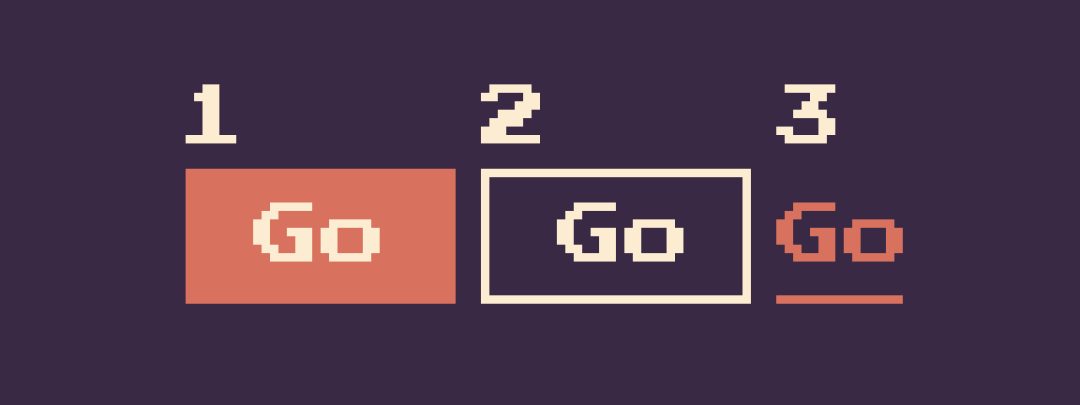
下面同一段文字、同一套颜色,只靠粗细和对比就能分出阅读顺序:文案要清晰主操作按钮上的字最好直接说清“要做什么”,用动词、短词,比如“开始游戏”用“Play”而不是含糊的“Go”。整款游戏的按钮用词风格也建议统一。

加边框,让用户知道“可以点”加一圈边框会让按钮更像“真实可按的控件”,也更容易被注意到。链接是“跳转”,按钮是“执行操作”,用边框把按钮和链接区分开,能减少误点。

圆角让气质更友好圆角在心理学上会显得更柔和、好接近;尖角则偏硬、偏严肃。做给家庭或儿童向的游戏可以多加点圆角;偏恐怖、严肃的可以少用或不用。
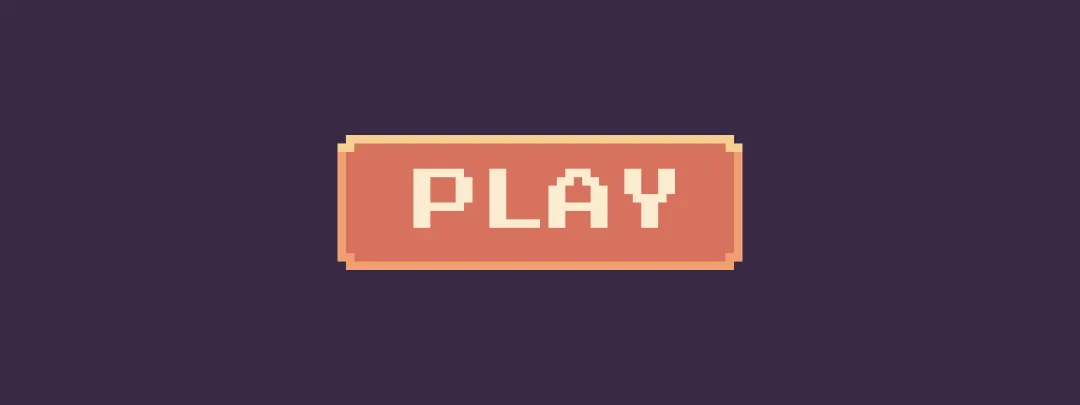
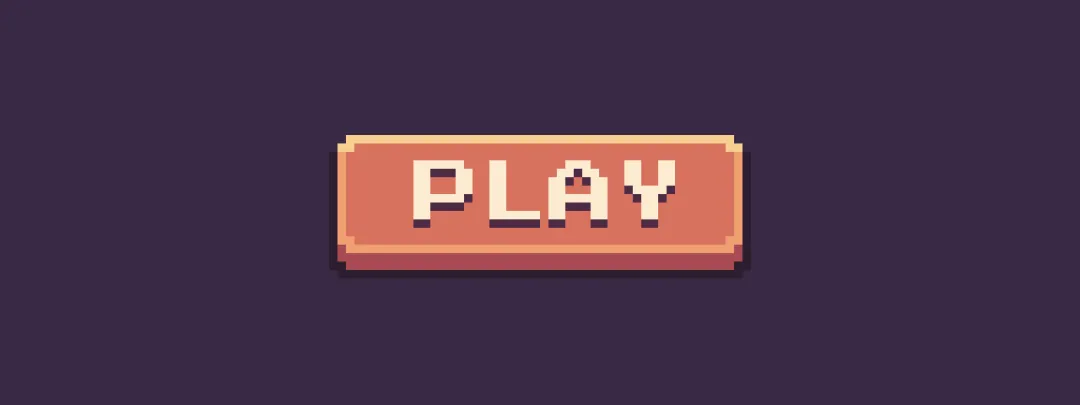
给像素按钮加一点圆角,整体会友好不少。用阴影增加层次真实按钮是可以“按下去”的,用阴影表现立体感,按下时再配合位移或颜色变化,交互感会更强。
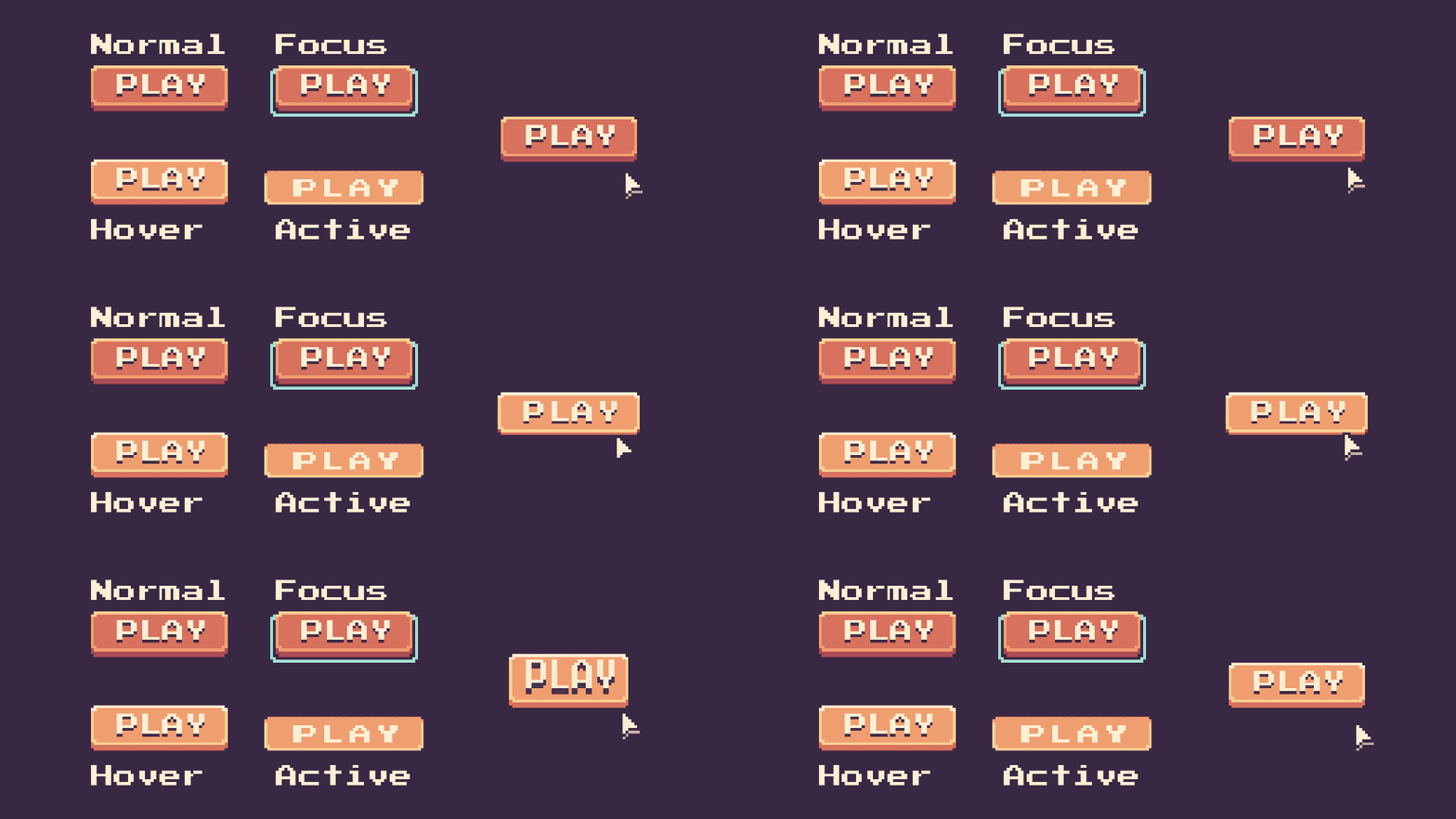
四种状态缺一不可除了“默认样子”,还要考虑三种交互状态:Normal:可点击、未聚焦Focus:用键盘等聚焦到该按钮时Hover:鼠标悬停Active:按下瞬间下面用 13 帧把 Normal、Hover、Active 做成了小动画,设计时可以对照动画十二法则来微调。
不推荐用“Disabled 灰掉”当主要反馈:玩家看不到“为什么不能点、要怎么才能点”。尽量用点击后的提示(例如“请先完成某某”)代替单纯禁用。
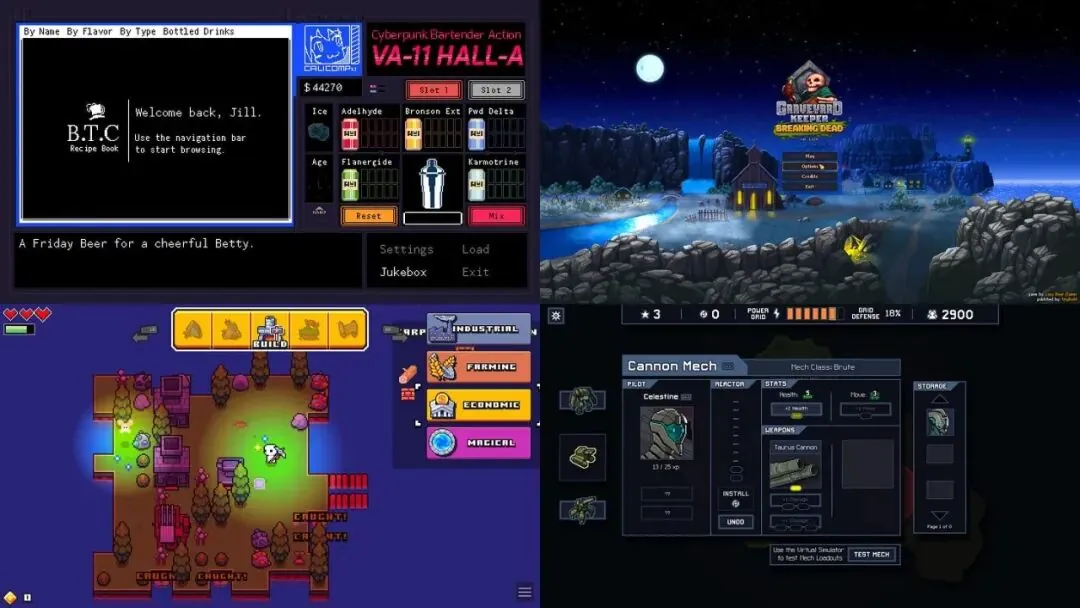
参考案例下面几张是其他游戏里的像素风按钮,风格不一,但都兼顾了辨识度和状态反馈。做的时候可以既保留自己风格,又注意对比度、状态、尺寸等可用性。
小结像素风 UI 按钮要既好看又好用:从简单形状和主次层级开始,加上清晰文案、边框、圆角、阴影,再把 Normal / Focus / Hover / Active 四种状态画清楚,必要时用短动画强化反馈。少依赖“灰掉”的 Disabled,多给玩家明确提示。
这样你的界面就会又统一又耐看。


