为像素画配色很难,尤其一开始选择固有色,然后还需要经过反复修改和调整。作品最终呈现的样子和一开始可能很不一样。
最快速的方式是选择你喜欢艺术家的作品,然后取出调色板,用到你自己的作品里。知道吗?
颜色或者配色是没有版权的。点击Photoshop菜单图像
调整,有一大堆命令可以用来调色,让我们一起来试试吧。
下图是用于调色的南瓜头。

亮度/对比度
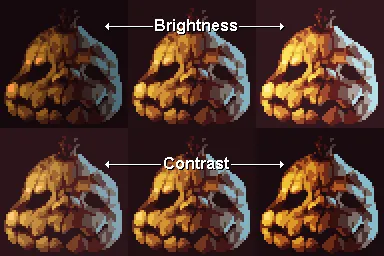
通常大部分像素画作品都缺乏足够的对比度,所以亮度和对比度应该是经常使用的命令。
如果你需要更精确的调整,可以使用色阶和曲线命令。曝光度
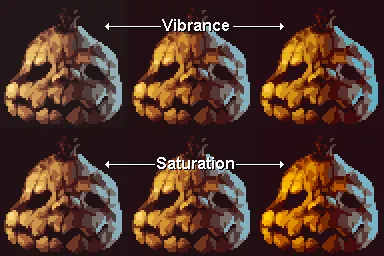
我不知道曝光度和饱和度有什么不同,我相信它会同时调整颜色的亮度。
色相/饱和度
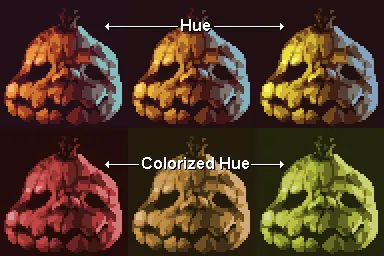
分别可以调整色相,饱和度和明度,不仅可以调整全图,还可以针对某个颜色调整。色彩平衡
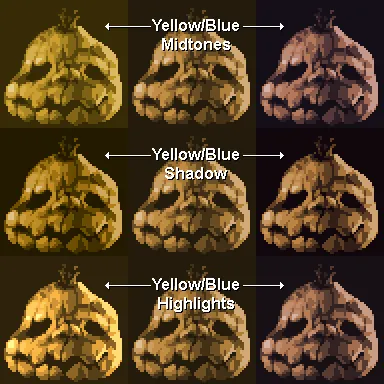
非常强大,可以分别调整中间调,亮部和暗部的颜色。
替换颜色

非常强大的替换颜色工具!可以用习惯吸取需要替换的颜色,然后直接滑动滑条,效果满意后点确定。
渐变映射
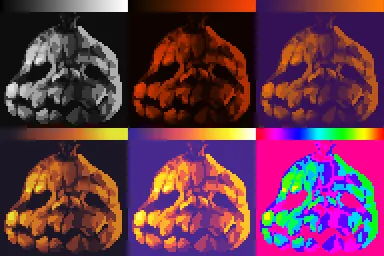
渐变映射可以将渐变色映射到你的作品里。图层调整除了直接调整,还可以使用图层样式来修改作品的颜色。
首先复制一份原始图,叠加在上层,然后修改复制的这个图层。还可以通过调整颜色修改图层的不透明度获得更丰富的效果。

红黄蓝
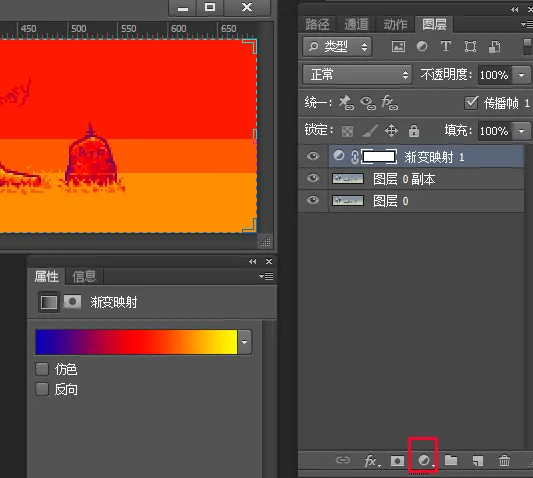
点击图层面板上的调整颜色小图标(上图红色方框内的)。然后选择渐变映射,可以很方便的修改颜色。
这个渐变是支持自定义的!
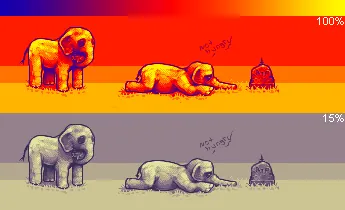
100%和15%透明度的效果图层样式
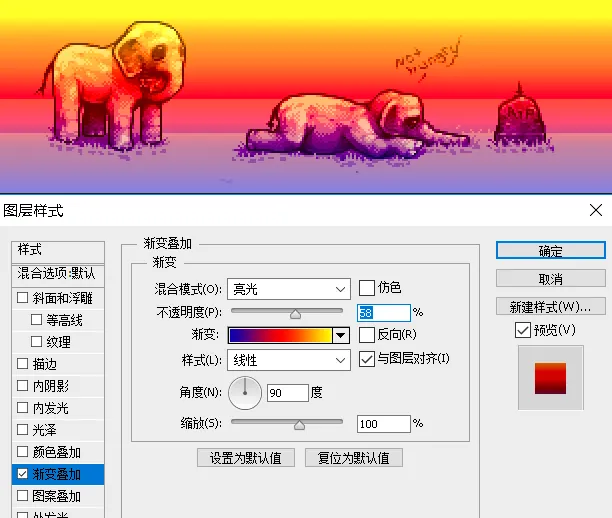
图层样式也可以很方便的修改颜色。
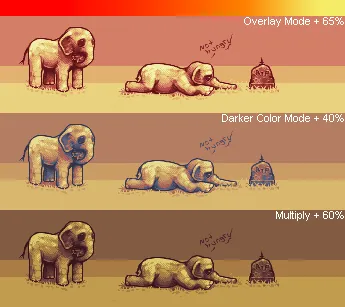
不同透明度效果。总结软件可以快速的调整颜色,但是要想获得满意的效果,必须手工挑选调色板颜色。
因为像素画本身的颜色数比较少,一个一个颜色挑选也不是很累。为了最佳的视觉效果,请好好的试一试photoshop提供的这些调整颜色的命令。
当然最终决定每个颜色还是我们,而不是软件自动调整的这些颜色!完。
PS:即日起每篇文章会放一首歌,希望大家喜欢。