如何为角色挑选合适的颜色?我使用的显示器从来没有准确的显示过颜色。
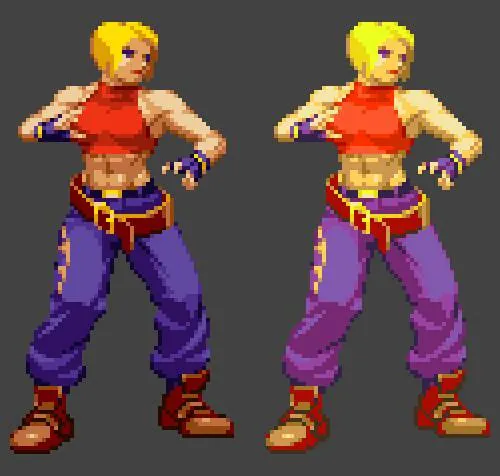
在完成了角色后,我会在另一台电脑上检查一下,常常发现偏色严重。下图左边的是我在显示器上看到的图,换了电脑就变成右边这样。
为了解决这个问题,我很快学会了从其他人的作品中吸取颜色。我建议去吸最有吸引力的像素艺术家作品。
这让你最快的获得优秀的颜色搭配。我推荐一个网站(街头霸王颜色表数据库),里面有很多很棒的颜色!
网站地址是:http://www.zytor.com/~johannax/jigsaw/sf/。你也可以点击文章末尾的原文链接访问。
我知道你不满足于此,仍然想做一些完全原创的东西,创造出很棒的配色。那么,传统绘画的理论和技巧可以帮助你。
色相主要挑战是挑选出正确的颜色。下面我会推荐一些选色工具。
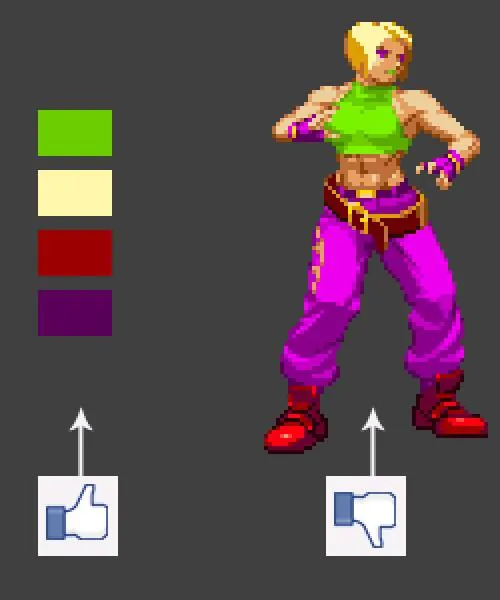
,但请记住:画角色时,不仅要为每个单独的区域选择合适的颜色(皮肤颜色,衬衫,裤子等),同时颜色混合在一起时也要好看。下图中左边的颜色单独看很完美,但是放在一起就很糟糕。
下面是我推荐的一些配色工具:
Adobe Kuler是一款在线色轮,可为您提供大量颜色选择。https://color.adobe.com/zh/#create/fromacolorColorSchemeDesigner适用于网页设计的选色工具http:
//paletton.com/ColorsOnTheWeb另一种适用于网页设计的选色工具
http://www.colorsontheweb.com/ColorBlender可通过滑块来调色,支持导出适合Photoshop的.ACT格式http:
//www.colorblender.com/ColorExplorer强大的颜色管理工具
http://colorexplorer.com/default.aspxDeGraeve.com可以分析图片中的颜色
http://www.degraeve.com/color-palette/虽然可吸取颜色,
但是在把照片或者CG作品缩小为像素画时,颜色会感觉不对版。
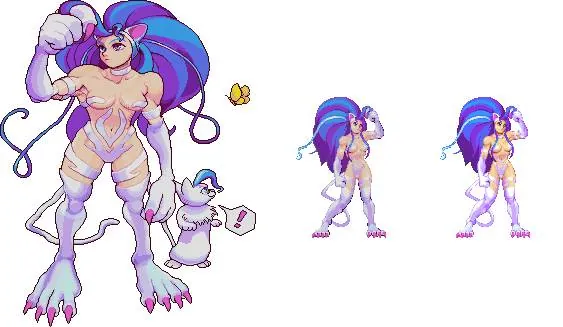
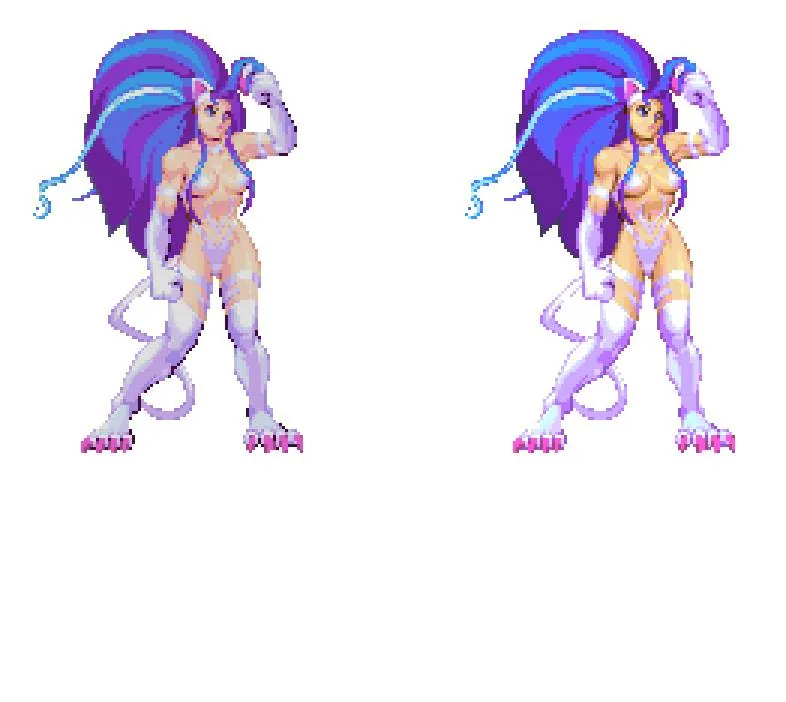
如果缩小后继续使用原来的颜色,会显得灰暗,必须重新调整颜色才好看。
无论选择哪种工具,选择都会更加丰富。
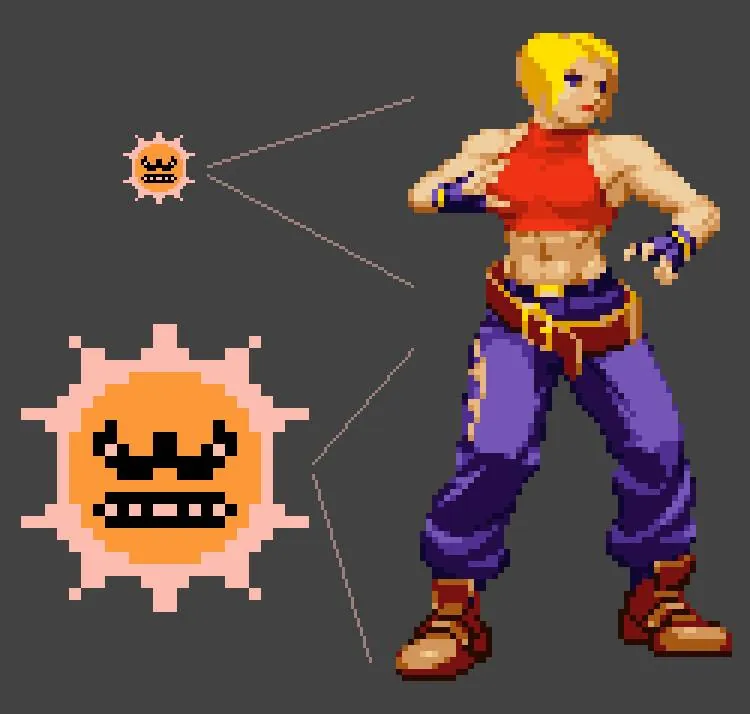
对比度下图是一个糟糕的对比度例子。明显的头发,皮肤,衣服等明暗对比不够,而裤子则有点过了。
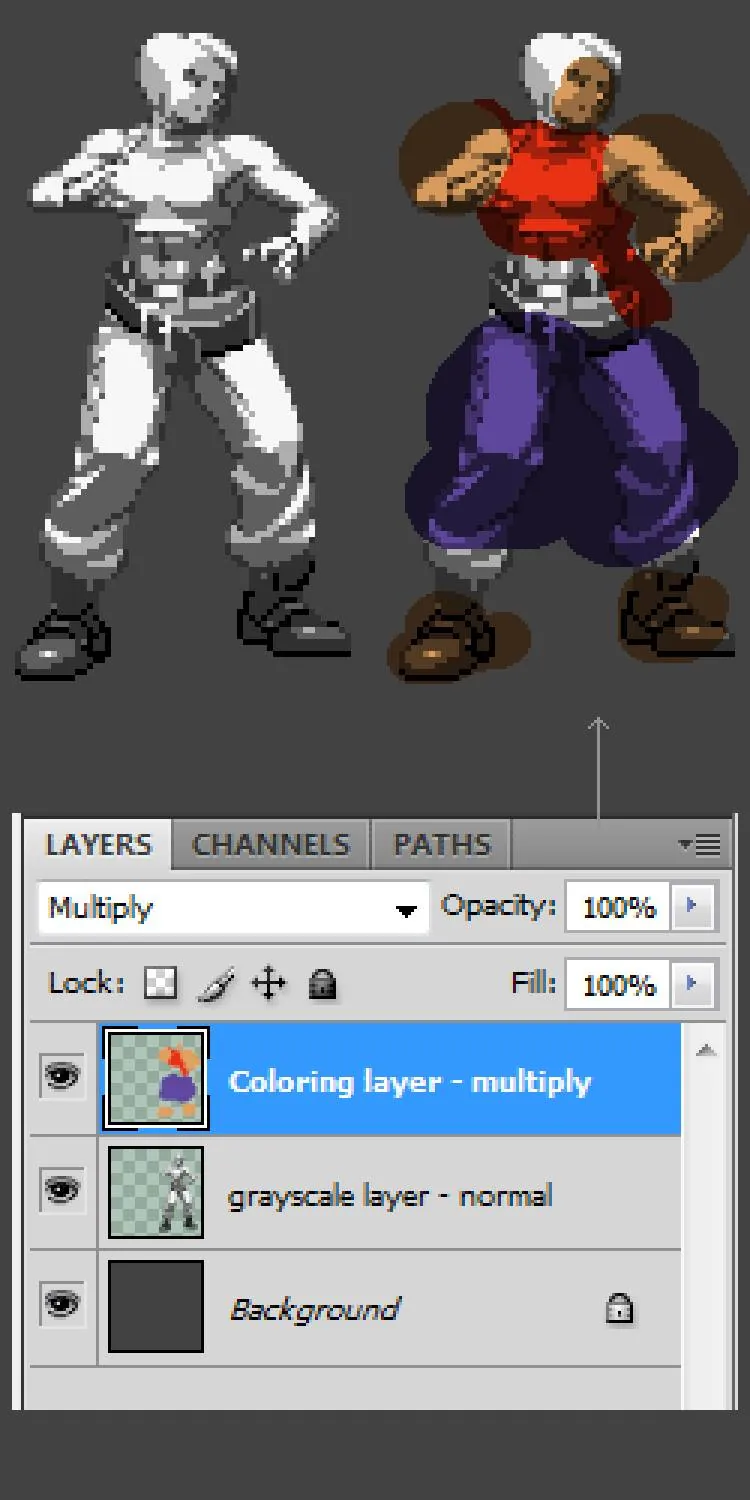
有一个好办法可以快速获得正确的对比度,就是将图片转换为灰度模式,去掉颜色。这样素描关系是否准确就会一目了然。
在此基础上上色,就会游刃有余了。
饱和度许多画家会说,暗部的颜色饱和度要比亮部的高,但是这个规律不太适用于像素画。
下图左边暗部颜色的饱和度高于亮部,更写实,但有点沉闷。右边更有活力,色调也更鲜明。
两者的亮部颜色相同。只有暗部颜色饱和度不同。
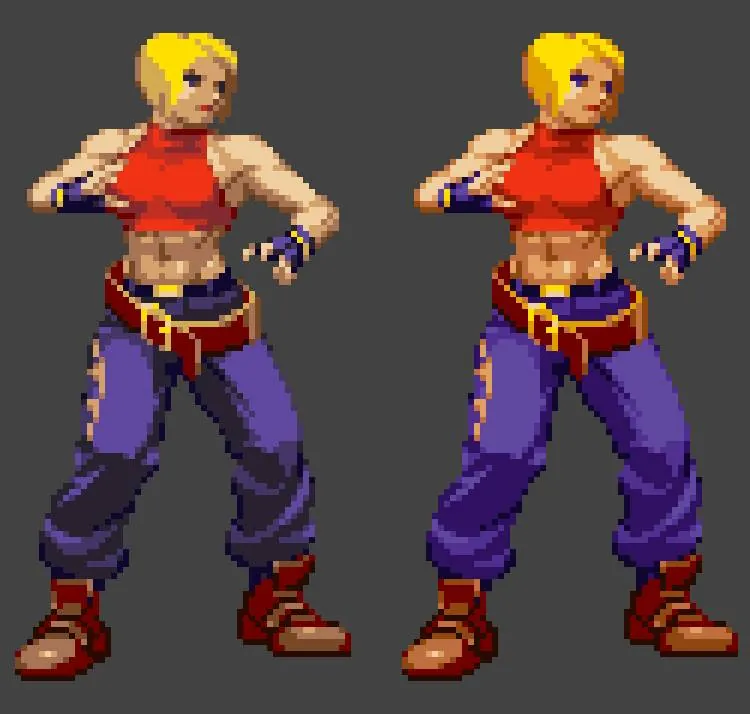
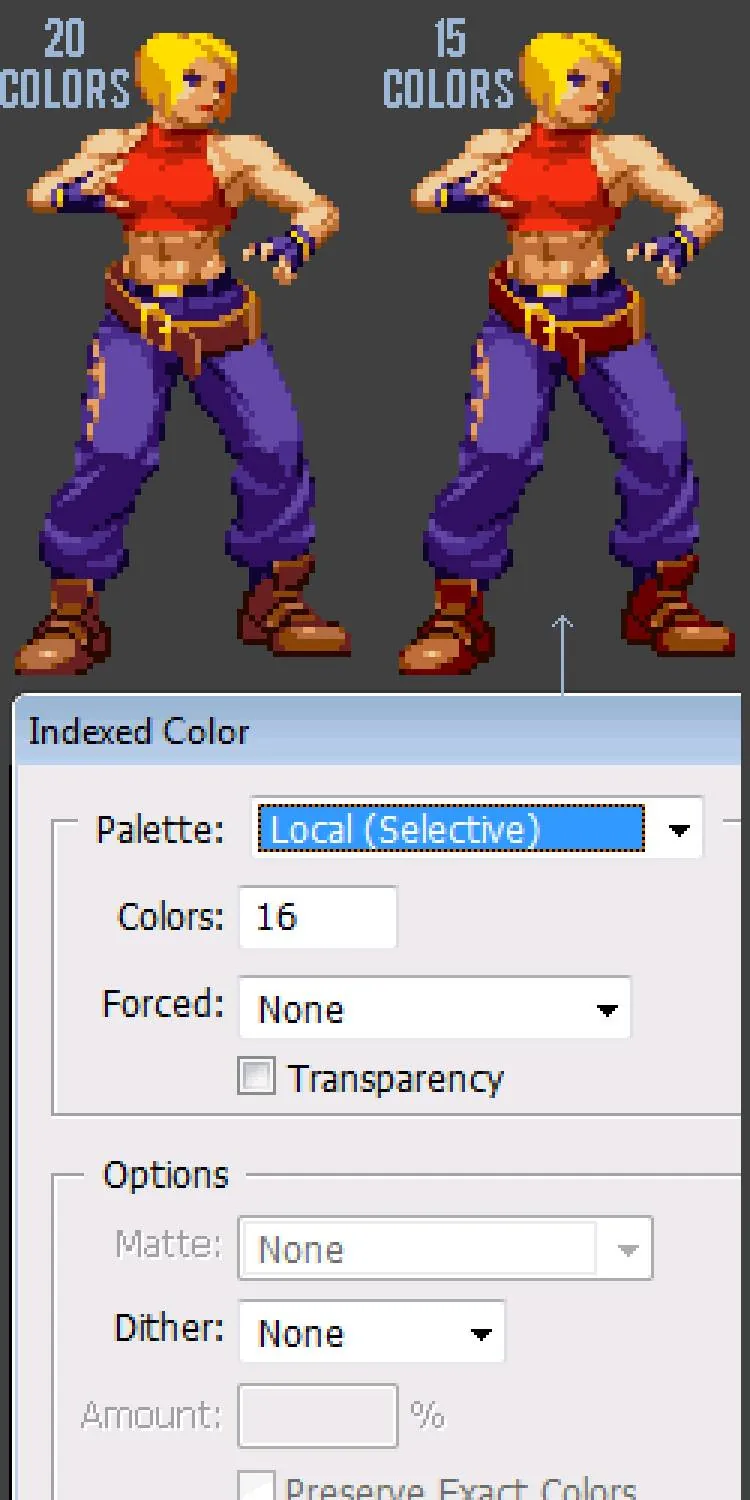
适当提高角色暗部颜色的饱和度,使亮部和暗部颜色同样有活力,这样效果会更好。减少颜色如果你想设计16位游戏的角色,则单个角色的颜色不能超过15色+1透明色=16色。
手工去减色无疑需要耗费较多的时间。通过将角色从RGB色转换到索引色,你可以设置颜色的个数。
Photoshop将自动减少颜色。
结论这些技巧的目的都是画出精彩的角色。
像素画场景或物体可能只是一些直线或曲线的组合。背景是衬托角色的,这意味着场景的饱和度和对比度都不能太高。
使用这些工具为将来的像素画项目快速选择颜色。有一天这些颜色使用经验也可以应用到非像素画的项目。
完。