摘要:日式卡通插画Photoshop快速转像素画
关键词:像素画,像素图。马赛克画,日本,卡通,插画,转像素画,photoshop
1、准备要画的卡通或插画图片今天就画这个妹子了。
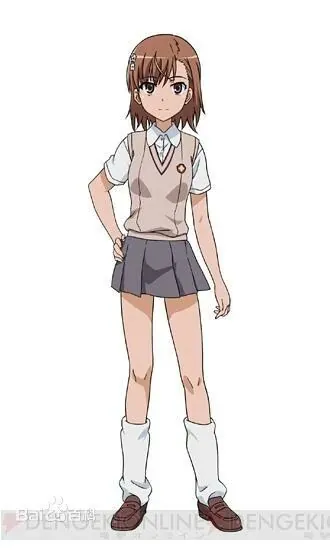
搜索引擎随便搜到的。
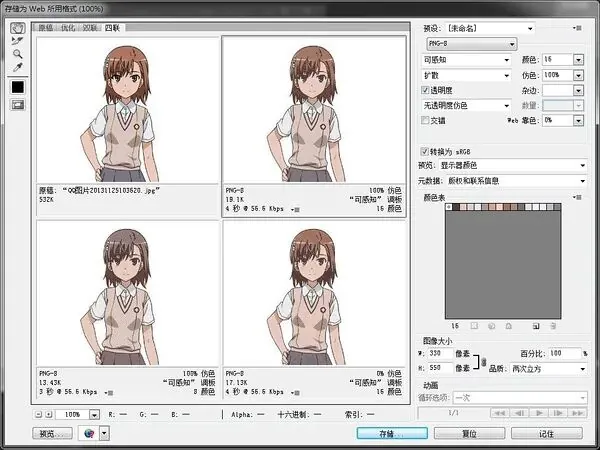
2、Photoshop减少颜色操作Photoshop打开图片,存储为web格式,选择保存格式为png,颜色数建议16色。
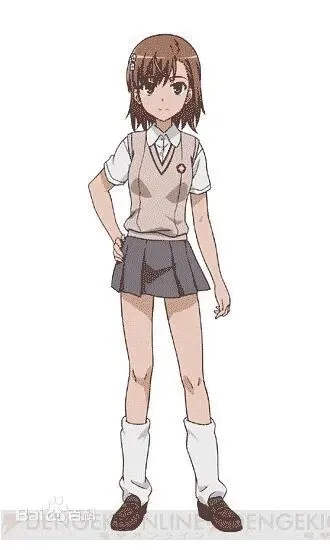
3、缩小图片,预览截屏将图片缩小到你想要的尺寸(假设100像素高)。具体做法是新建文件,你把原来那个图缩小(改变图像大小)到100像素高,100%预览。
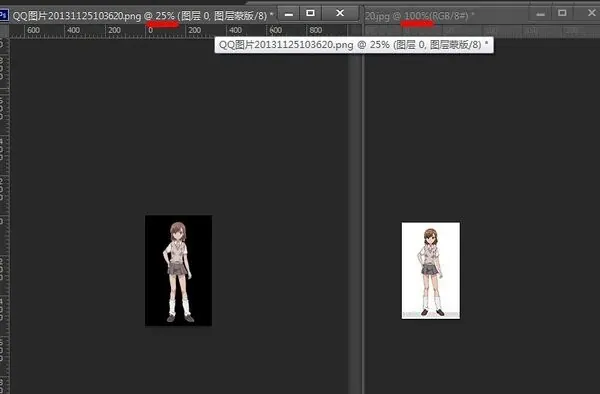
然后打开刚才存储的png,将预览缩小(用放大镜缩小即可,不需要改变图像大小)到和新建文件的一样。然后截屏。
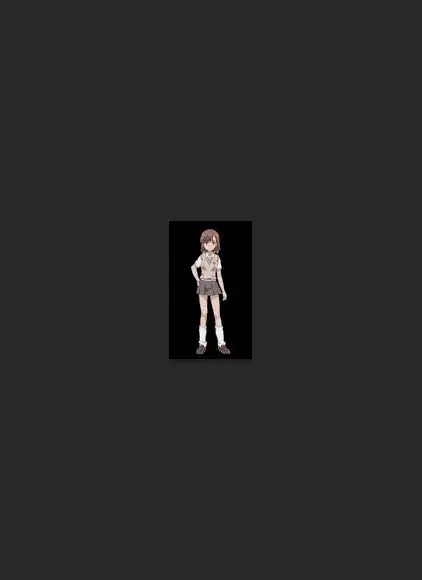
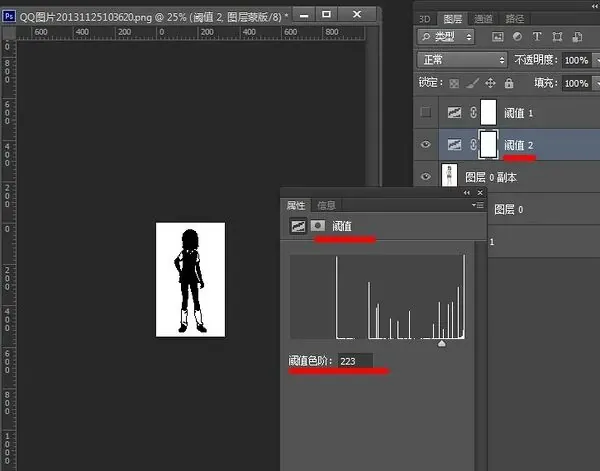
4、获得干净的选区打开已保存的截屏图片,利用Photoshop滤镜-阈值获得整个角色的选区。用魔棒工具获得选区后,为图层添加遮罩。
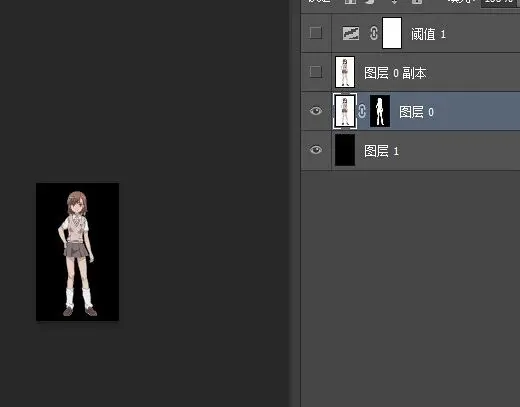
这样我们就获得了干净的角色轮廓。
5、修图为当前文件创建新窗口预览,然后打开原始图片,对比着上色以及修图吧~这样比直接画,省事很多!
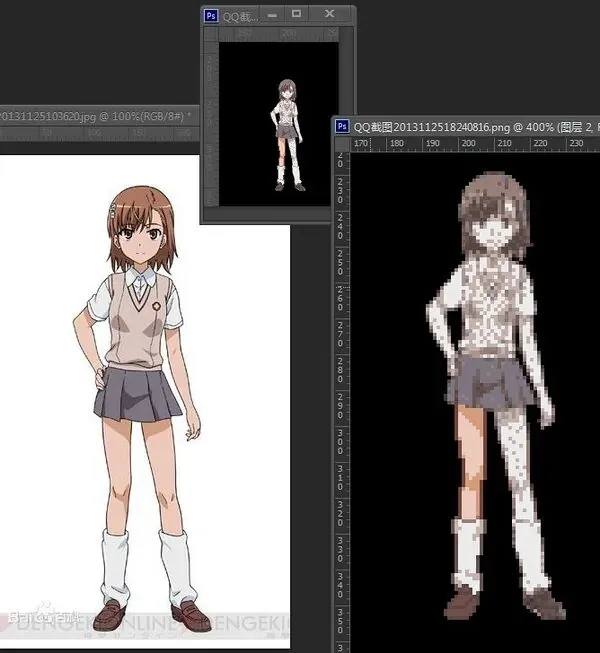
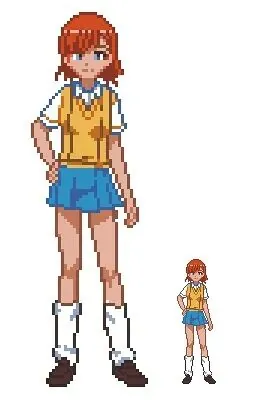
完成图。


