Aseprite官方文档-基础知识Aseprite官方文档-画画示范和修改尺寸Aseprite官方文档-动画基础
图层角色可以被拆散,分布在不同的图层中,可以在时间轴查看角色的部件。
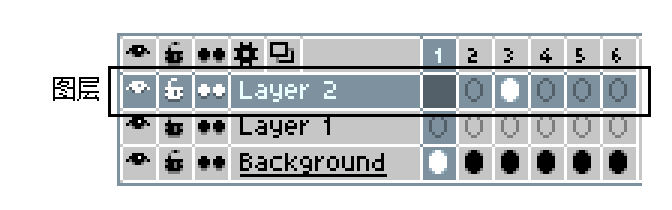
每个图层都有单独的控制选项
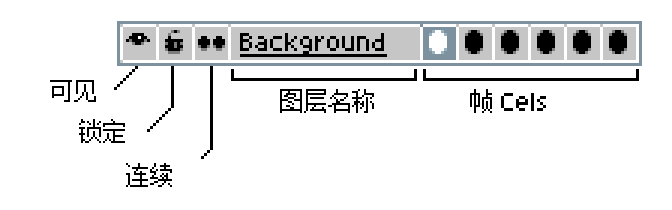
图层名称:
你可以双击修改名称, 或者通过Layer > Propertiesmenu (快捷键Shift+P)帧Cels: 帧是一个容器,可以包含图像可见: 点击可以显示或隐藏图层,或者通过Layer > Visiblemenu快捷键Shift+X.锁定:
图层被锁定时,无法在上面画画链接: 当帧处于链接状态时,修改其中任何一帧,其他帧都会同时改变。
在做动画时,有些不需要变化或者相同的帧都可以链接起来,这样修改的时候就很方便了。#添加新图层Layers > New Layermenu (快捷键Shift+N),也可以在时间轴上选中图层,右键,新建图层
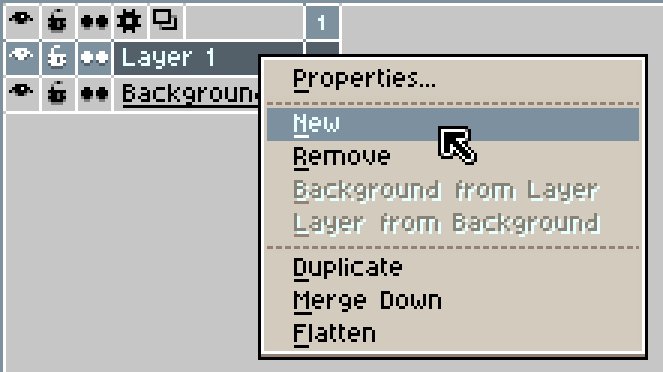
移动图层
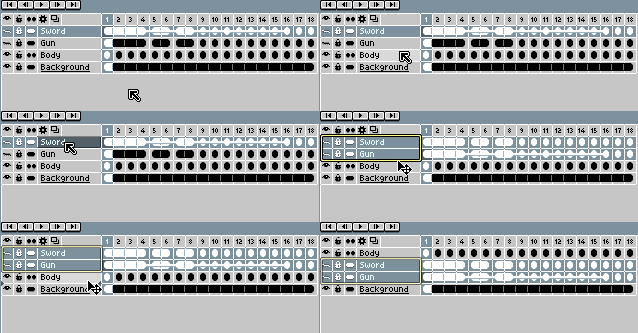
选中需要移动的图层鼠标移动到边缘变成移动工具光标开始拖动到合适的位置
复制图层
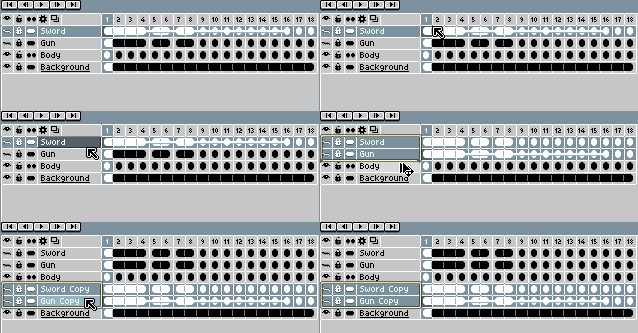
选中需要复制的图层鼠标移动到边缘变成移动工具光标按住Ctrl或者Alt拖动到合适的位置复制帧的方式和图层相似。
选择你可以使用矩形选区工具选择图像内容,然后可以移动,旋转或缩放。
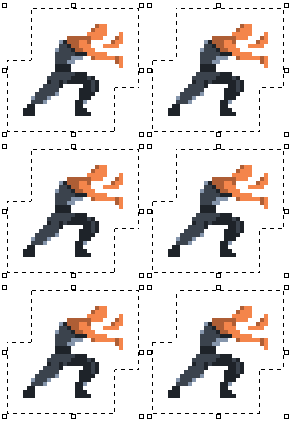
所做的修改只对选中的帧有效果。
取消选择和返回上次选择取消选择:Select > Deselect(Ctrl+D或者⌘D)返回上次选择:
Select > Deselect(Ctrl+D或者⌘D)
反选反选:
Select > Invert(Ctrl+Shift+I或者⇧⌘I)
移动选中以后鼠标就变成移动光标,可以移动图像。

旋转鼠标移动到右上角,变成旋转工具时可以自由旋转。按住shift,可以实现0,45,90等特定角度旋转。

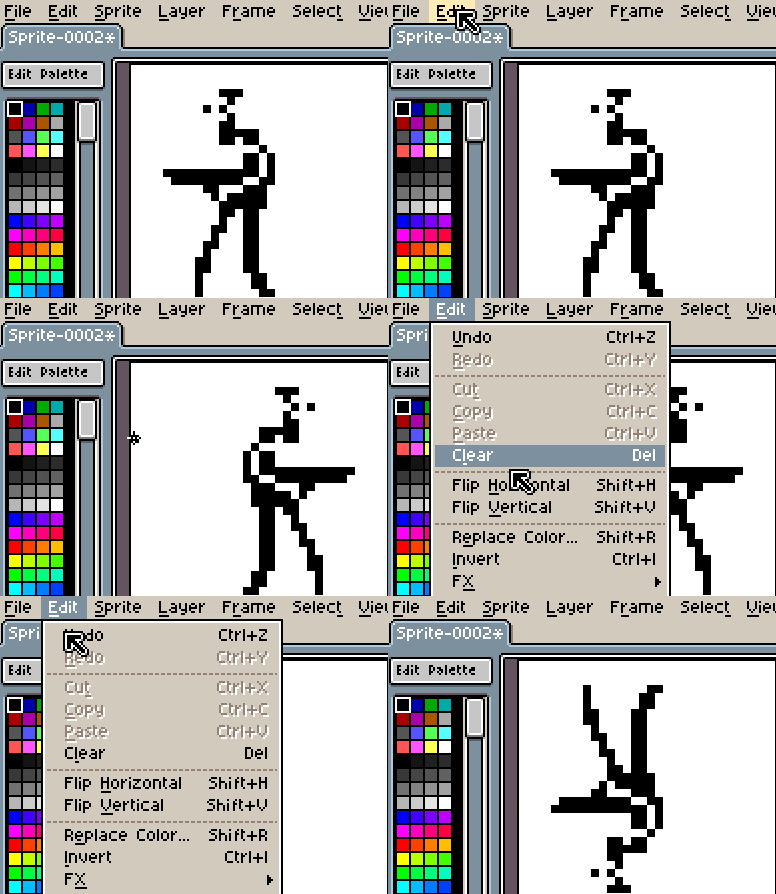
左右&垂直翻转快捷键时shift+V和shift+H
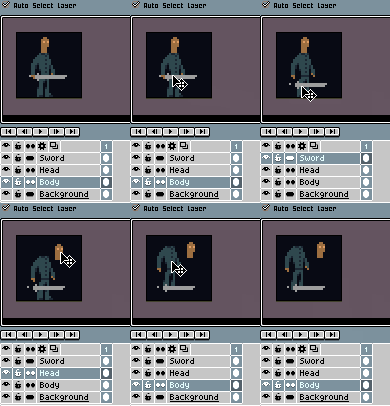
快速移动部件按住Ctrl或⌘,然后选择并移动
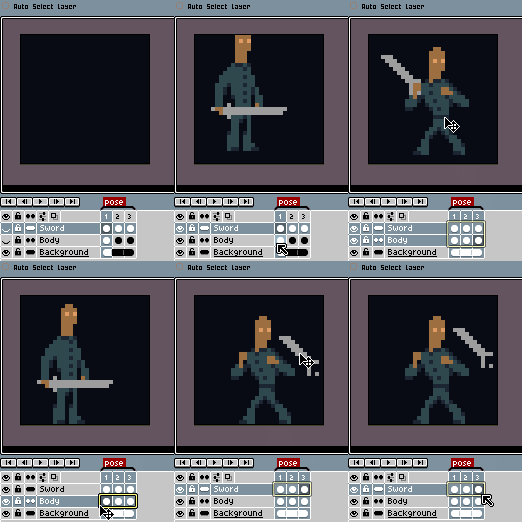
移动多个帧在时间轴选中多个帧,然后在画布上移动内容
完。