Aseprite官方文档-基础知识Aseprite官方文档-画画示范和修改尺寸
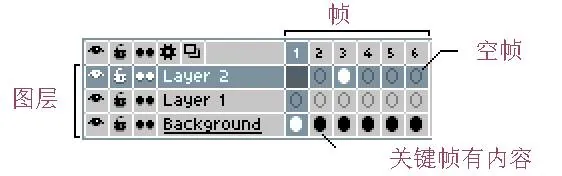
添加帧,复制帧这两个常用:Alt+N:复制当前帧,Alt+B:新建空白帧。可以这样添加帧:
Frame>New Frame(Alt+N):复制当前帧(当前帧的所有图层会一起复制)。
Frame> New Empty Frame(Alt+B):创建一个新的空白帧。Frame > Duplicated Cels(Alt+D):复制当前帧(只复制当前帧的图层内容)。
Frame > Linked Cels(Alt+Shift+D或Alt+M):创建当前帧到下一帧的链接。状态栏的加号按钮可用于添加帧(和Alt+N一样):

复制帧
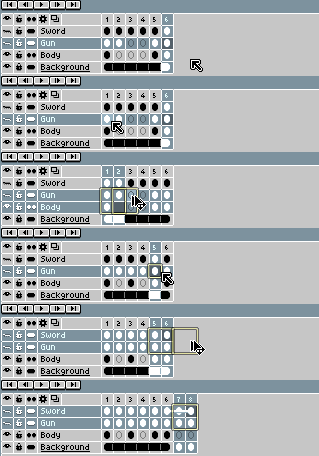
1、选择要复制的帧,2、鼠标移动到边框,3、按住Ctrl或Alt键并开始拖动。
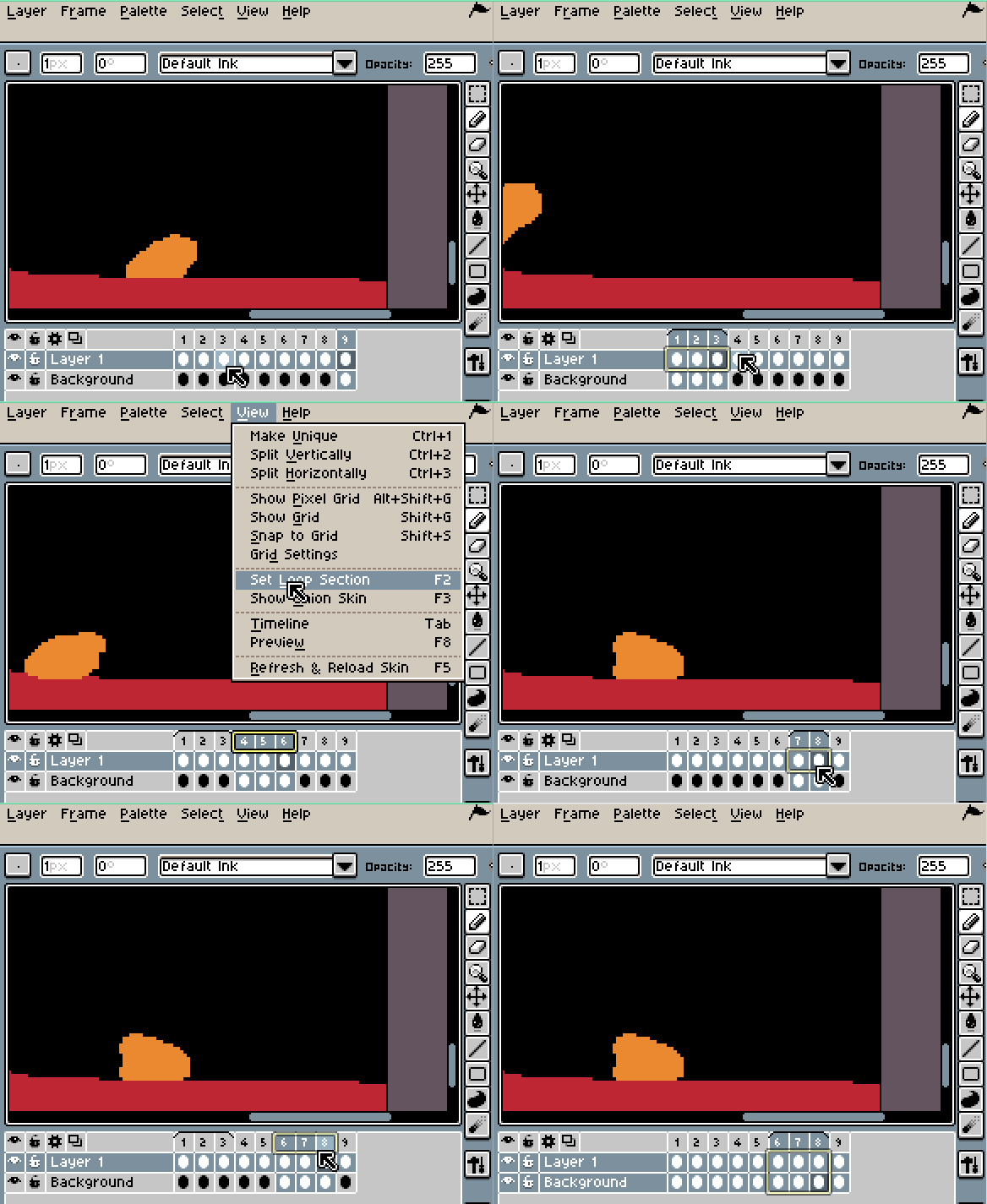
4、将副本放在你想要的位置帧逆向排序1、选择要逆向排序的帧2、Frame > Reverse Frames循环播放帧选中一段帧,然后按F2设置为循环播放。这个时候点播放,就会一直播放选中的帧。
这个效果Flash也有。如果用过PS和Flash,这个软件分分钟上手就会用了……
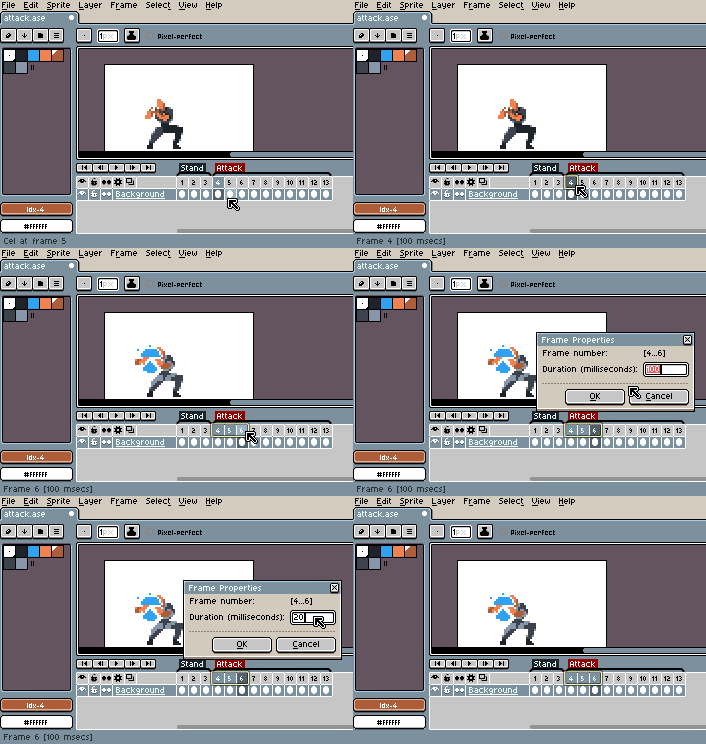
设置帧速选中帧,然后按P,或者右键属性,可以设置帧速。
默认是100毫秒。
洋葱皮按F3,进入洋葱皮视图,效果是可以看到前后帧的内容,方便制作动画。
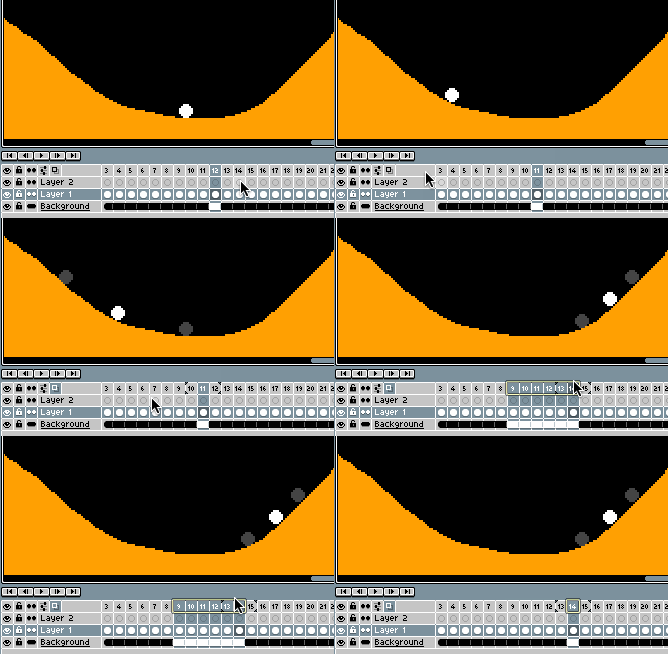
简单动画示范视频约3分钟。内容:新建图层;复制帧,修改帧,设置帧速,播放查看效果。
支持Json文件以及Sheet文件导出Ctrl+E,带出Sheet,可以很方便的被程序调用了!
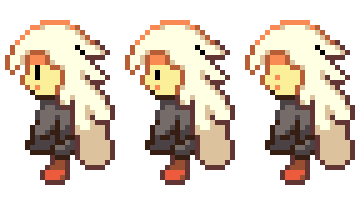
PS:祝大家周末快乐~完

下面是一个捐款二维码,您投入的每1块钱,都将用于像素画研究