像素画圆形塔楼瓦片教程
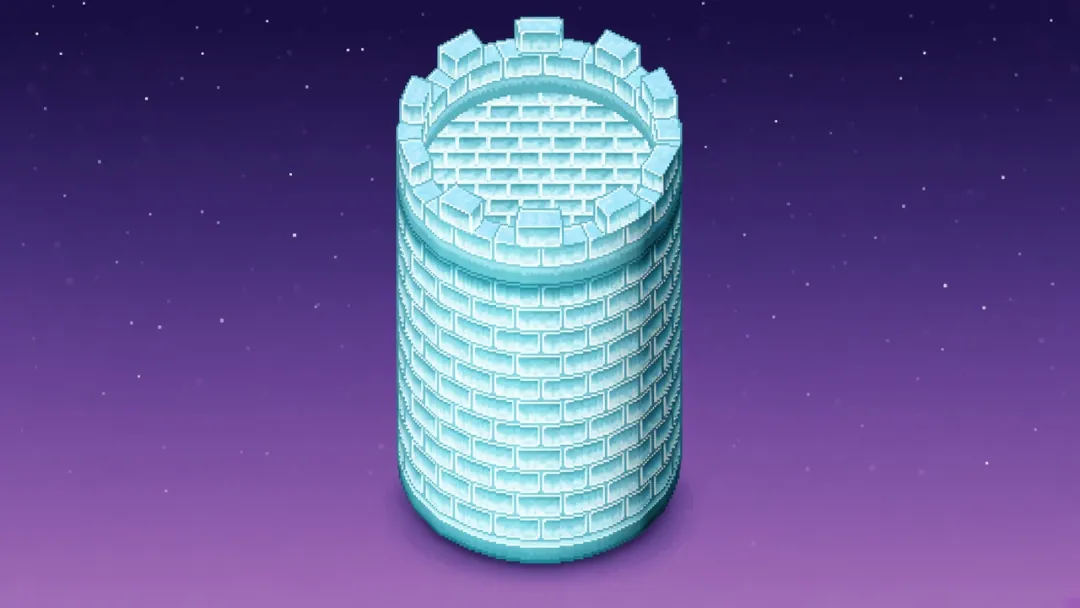
文本概览:全文约1,171字,阅读约3分钟。跟完这篇,你能用默认墙砖纹理推到一座带女儿墙的圆形冰塔瓦片,并补上透视阴影。
先看默认塔,再定目标默认图里圆塔又细又少。城堡、神庙常要更粗的直径,还要能换材质。
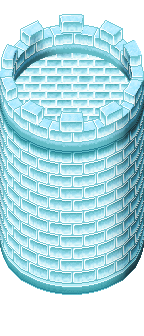
先对照默认塔的结构:墙身、顶面、女儿墙、阴影方向。冬天将至,这里做一座冰塔。
墙身纹理直接取默认冰墙。直径不是正圆:宽 48 对应高 36关键在这一笔:别直接画正圆。
俯斜透视下,圆会压成椭圆。
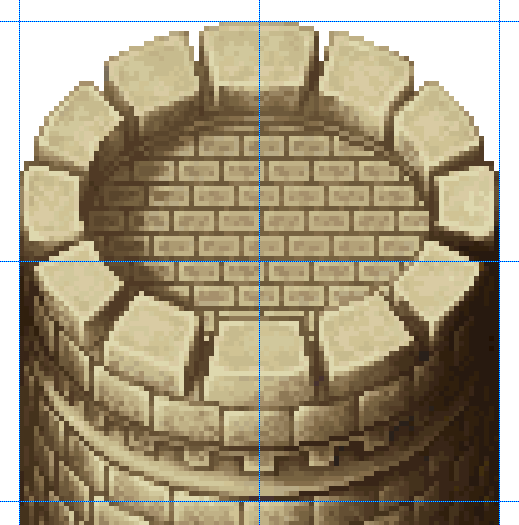
默认塔直径若是 96px,高度大约只有 72px。
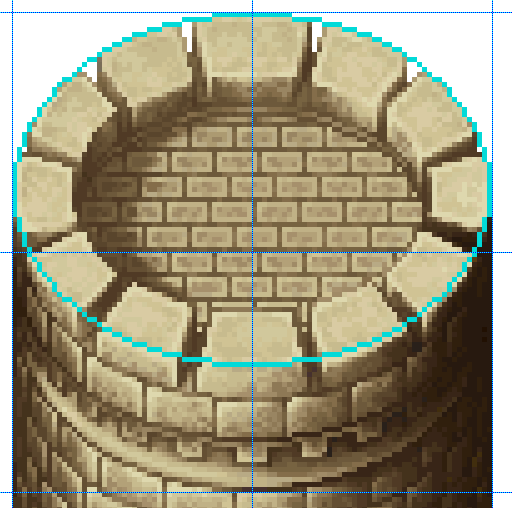
记住比例:宽每加 48px,高加 36px。新塔定 3 格宽:宽48×3=144,高36×3=108。
用椭圆工具先画出来。

到这停一下:放大看边缘台阶是否乱。

左边那种忽长忽短的台阶会把砖纹拧坏,修成右边那种均匀步进。铺砖:展开宽度约 π×直径的一半常见教法是“画个圆再往里填砖”。
差异在这里:先按圆周展开纹理宽度,再往椭圆里推。

直径 144 时,整圈展开约π×144≈452;屏幕只看正面,大约一半,约 226px 宽的砖墙条。
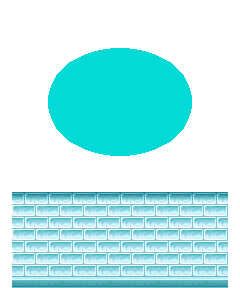
把墙条两侧往里推,越靠边压得越紧。
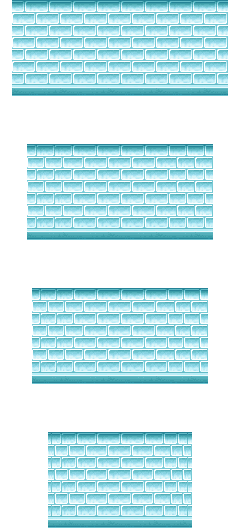
注意:中间的砖不要比更靠外的砖更窄,否则透视会翻。
再把压缩后的纹理贴进椭圆轮廓。

斜边可用斜线工具加速,主要靠裁贴对齐。
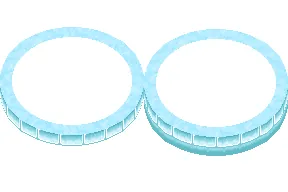
此刻外形已经圆了,但还缺顶面和阴影。塔顶:地板圆 + 女儿墙石圈先看经典顶的结构。

用同一椭圆裁一块匹配的地板贴在顶上。
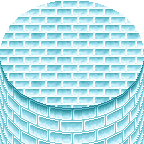
再做一圈与墙砖匹配的石块环,中间挖空,宽度对齐墙砖厚度。

从洞穴类默认纹理提亮后裁环。拆出两行重复石块:一行做女儿墙垛口,一行做实心圈,并保留自动瓦片常见的外缘。
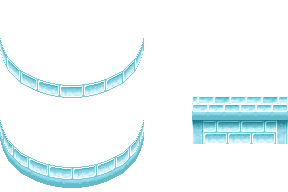
这是最磨时间的一段。先把椭圆罩到两行素材上。
从垛口那一行开始:标中心,把每个缝隙连到中心,保证透视一致。对称部分可镜像。
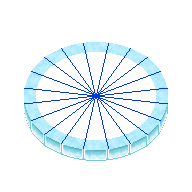
擦掉多余中线,改成缝线颜色。
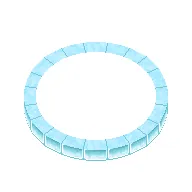
隔一块删一块,做出垛口节奏。
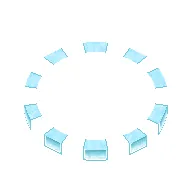
缺掉的侧墙用正面砖纹理裁贴补回,必要时做一点斜切。例如需要两个侧面时,先拼好素材。
再裁进实际外形。
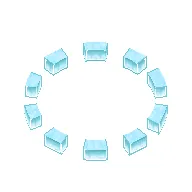
补高光与轮廓线,垛口完成。
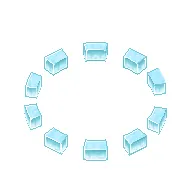
把垛口叠在实心石圈上;被盖住的区域不用修。实心圈同样要画缝、回填正面纹理。
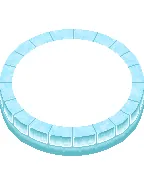
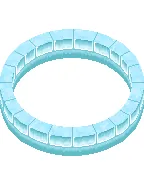
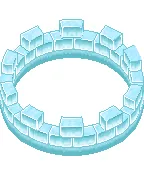
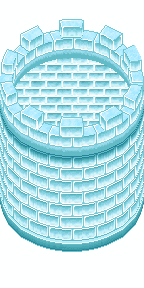
到这停一下:形体齐了,下一步只加光影。阴影:图层蒙版做圆柱明暗先把塔身高度切到“中间有一整行能无缝竖向平铺”,顶面还要留角色站立的余地。
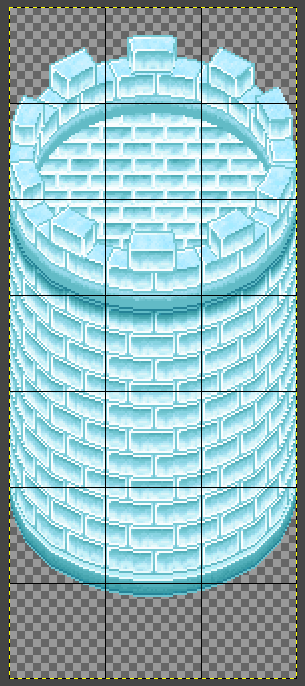
墙身可在 GraphicsGale 完成;阴影切到 GIMP(或任意支持图层蒙版的软件)。复制塔身层,加图层蒙版。
白=显示,黑=隐藏,灰=半透。用水平渐变做出“左缘略亮、右侧大片变暗”的蒙版。

把该层改成阴影色,再擦掉不属于圆柱前表面的部分。
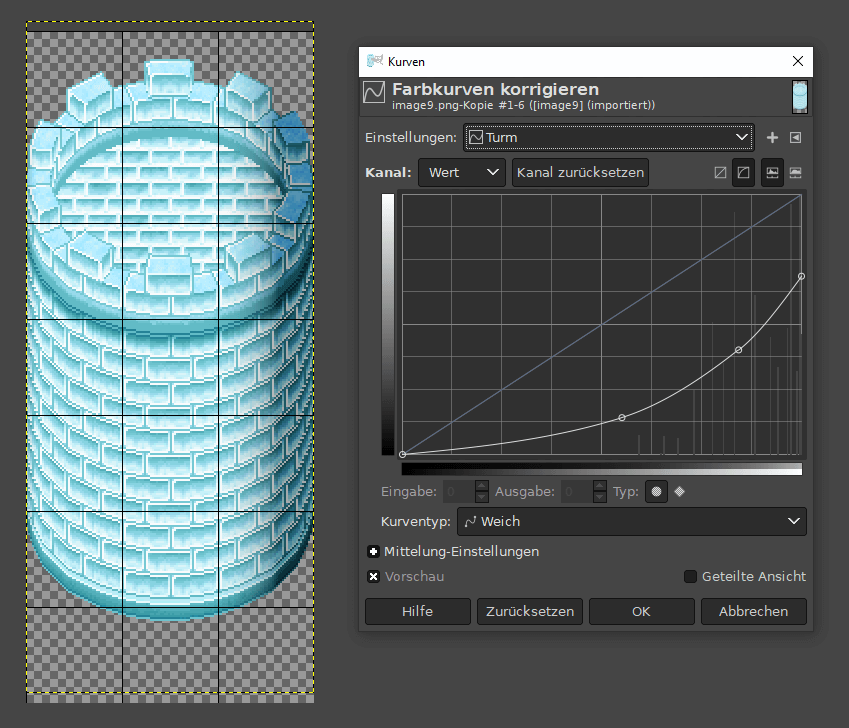
可选:再复制一层,用更窄的亮带加强曲率。

擦到只剩前表面后,圆柱感会突然立起来。
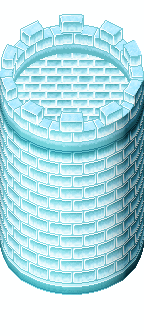
内侧前表面用同一招,对比太硬就略降阴影色纯度。
顶面阴影更简单:新建阴影层,用略小、略偏右的圆选挖空,再清掉非地板区域。
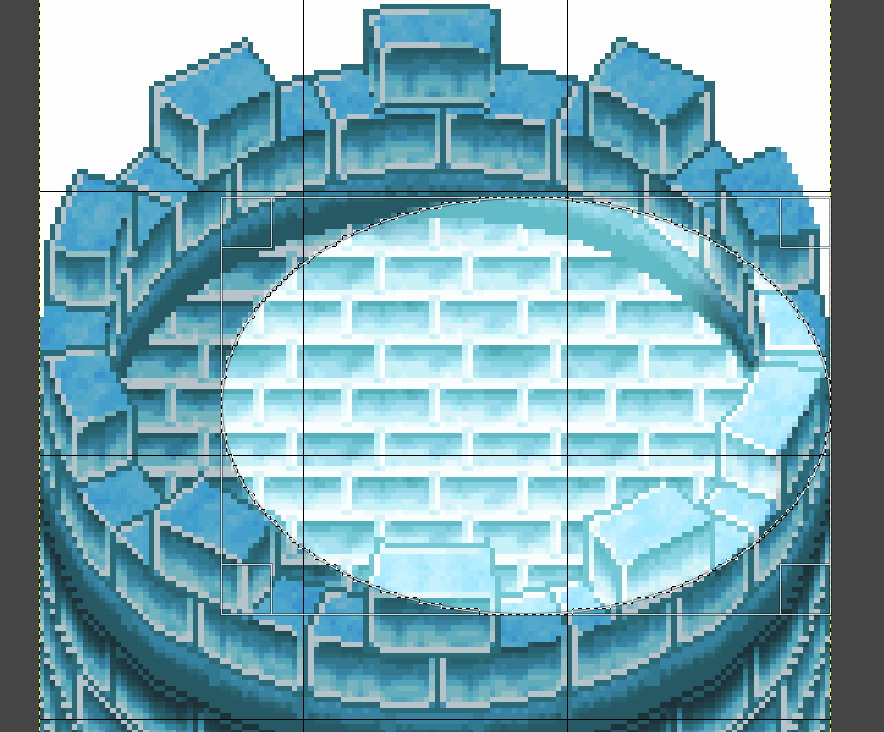
不透明度按观感下调。
最后给朝右的垛口补侧影,并让每块垛口往右投一小段影。

一座可换直径、可换材质的圆形塔楼瓦片就齐了。
参考资料[1]Making Round Tower Tiles:
https://www.rpgmakerweb.com/blog/making-round-tower-tiles


