今日教程|像素画场景 Mockup 制作流程(Aseprite)
本轮关键词:像素 UI / 场景 Mockup。做游戏宣传或同人图时,经常需要一张“像游戏画面”的像素 Mockup:角色、敌人、UI 和环境挤在一张图里。
我按 itch.io 上 imonk 的分享自己走了一遍:只用 Aseprite 从灰度草图到叠加层上色、再精简色数与色相偏移,流程清晰、出图也快。下面把步骤和要点整理成一篇,方便直接照着做。
原文链接:https://itch.io/t/5702967/pixel-tutorial-creating-pixel-art-mockups[1]一、脑暴与构图Mockup 的画布有限,不可能塞下整关,所以要先想清楚:哪些元素必须有,哪些可以舍弃。
至少要有一个玩家角色、若干敌人、UI 元素,以及能代表场景或关卡的环境元素;其余细节可以边画边加,但主体不齐就别硬上色,否则很容易画到一半发现构图不对又要重来。如果是改编已有游戏(例如某作的某一关),脑暴会轻松很多——只要在像素风格下选出最有代表性的东西即可;若是原创构图,建议先在小图或草稿层上试几个版式,再定稿。
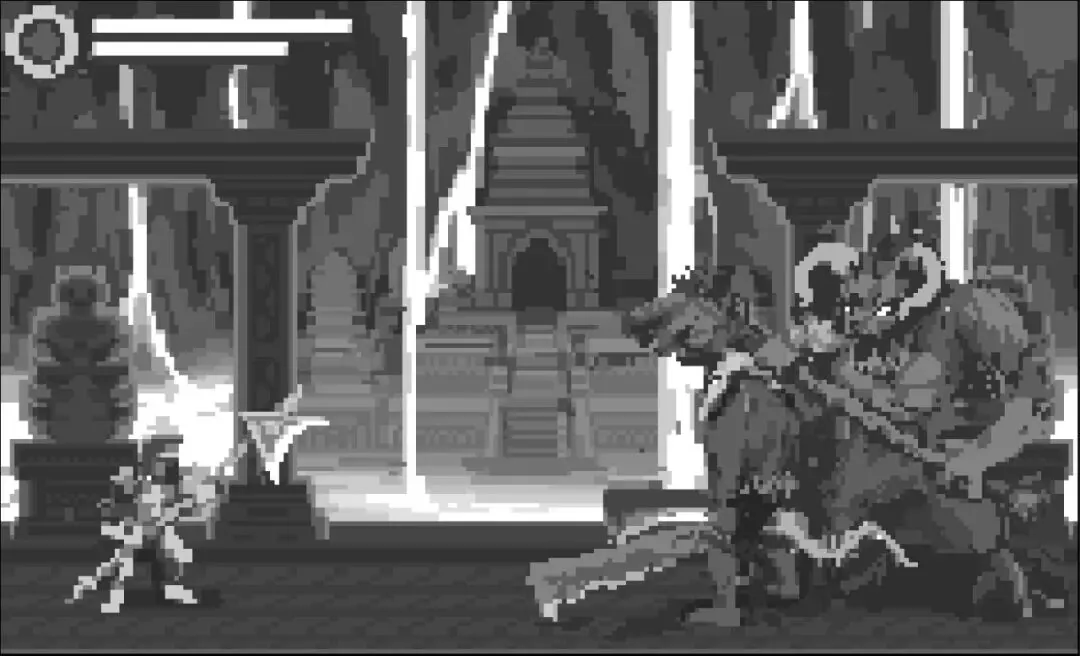
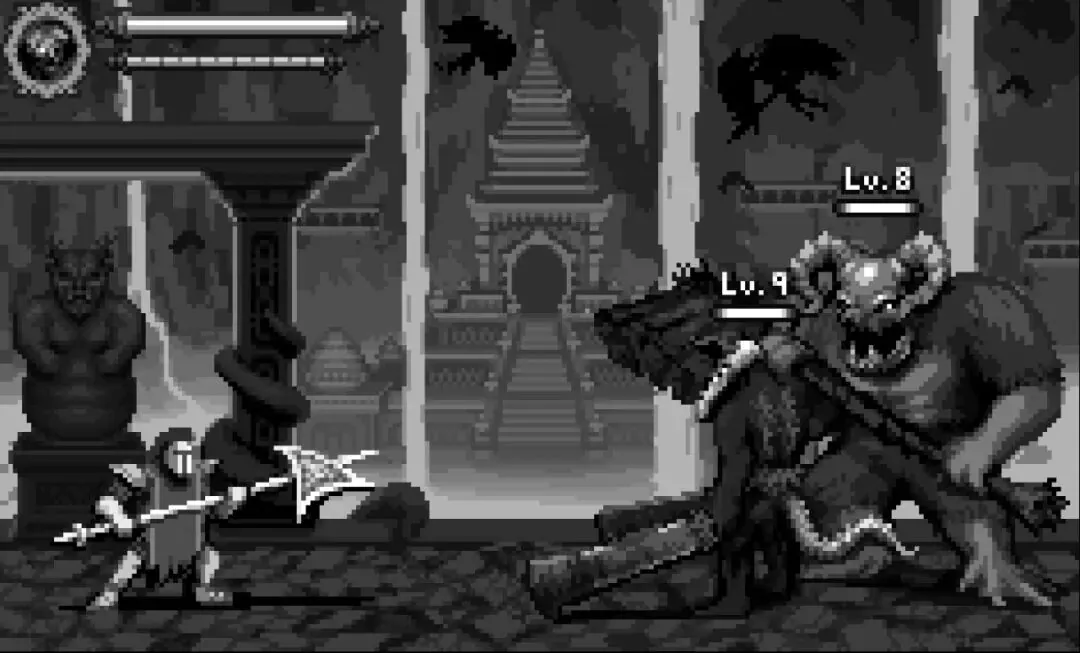
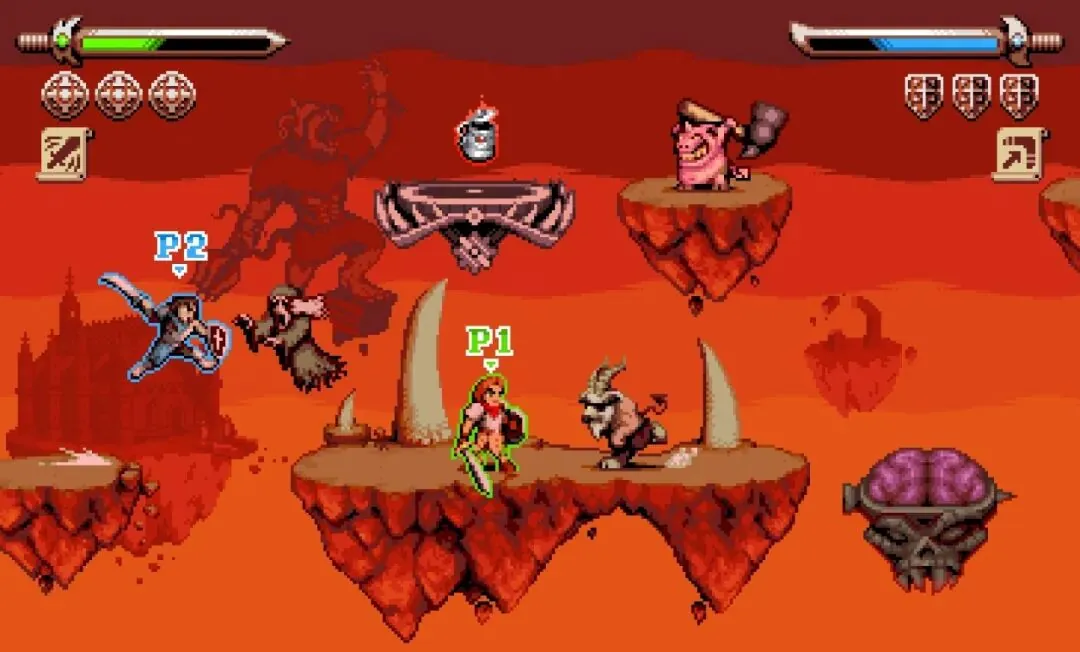
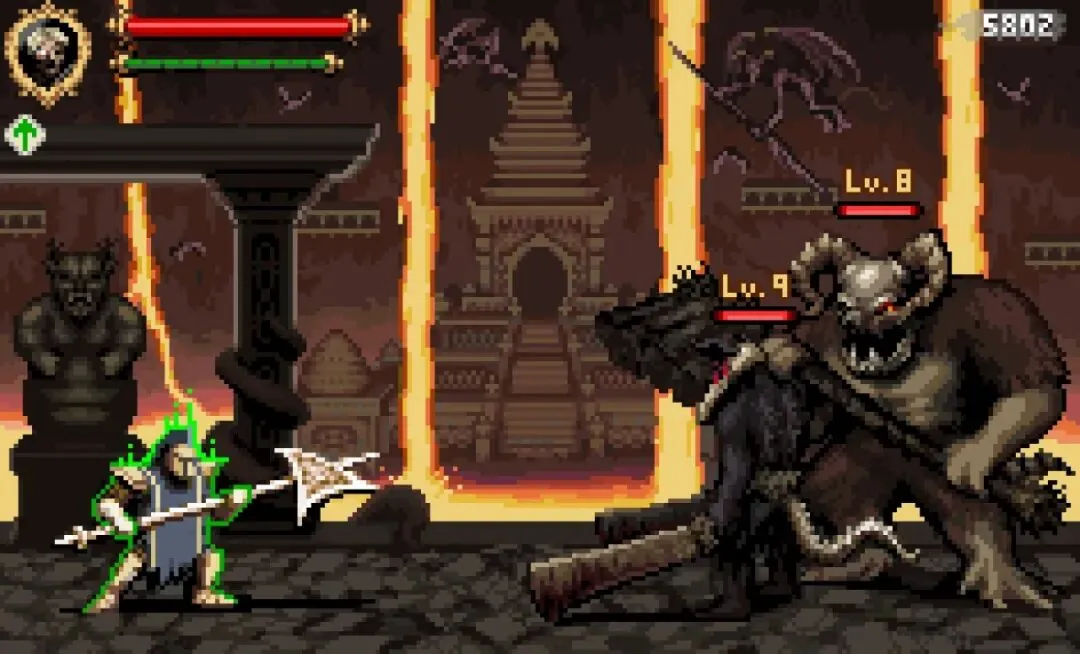
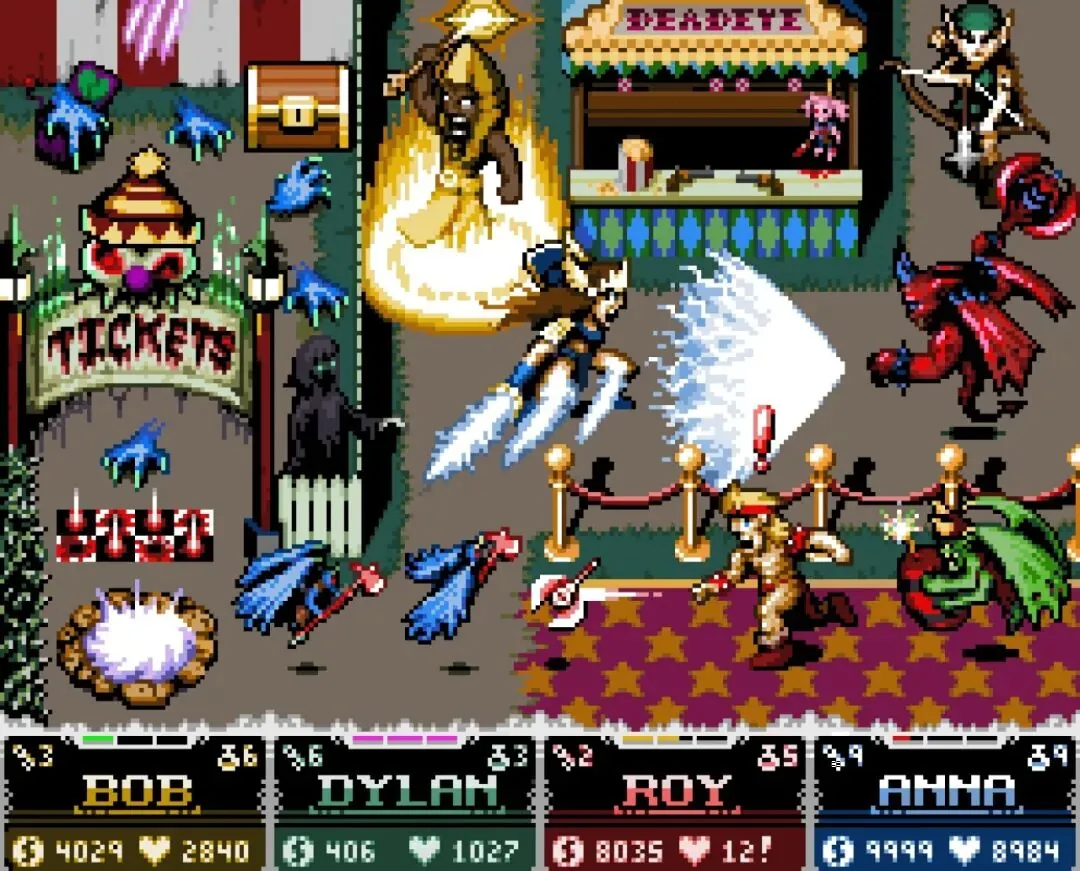
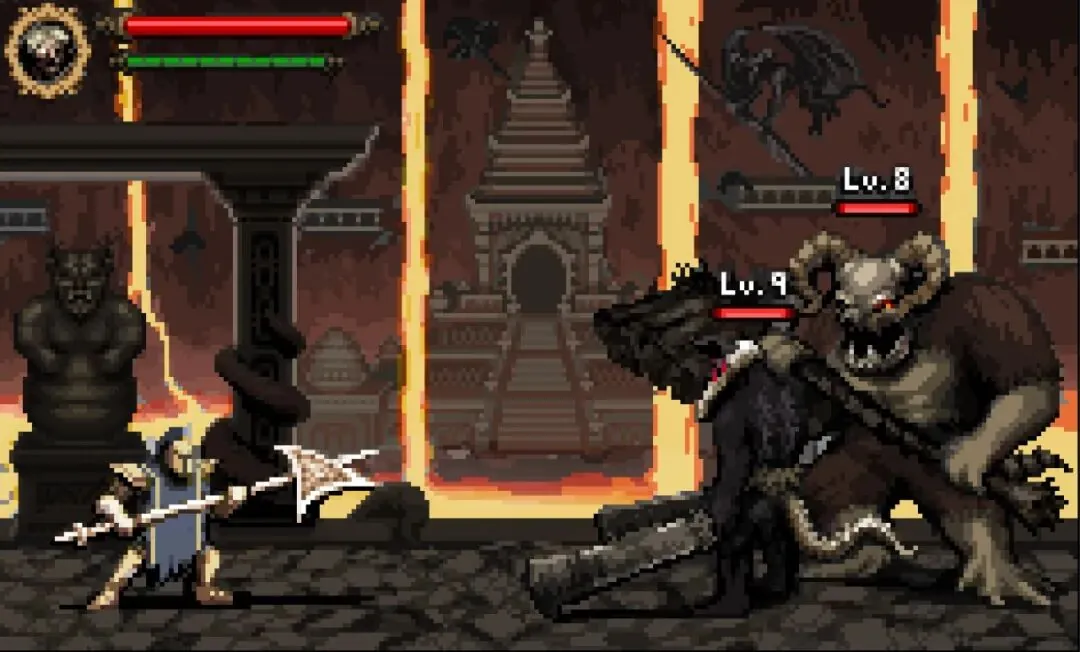
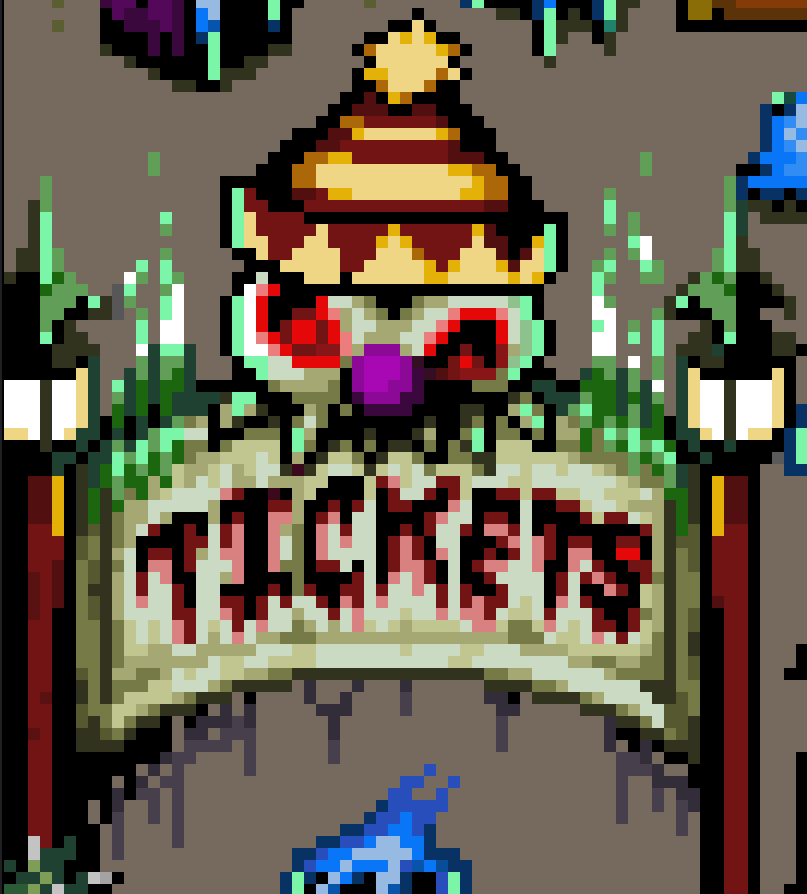
示例:Maximo: Ghosts to Glory 地狱关 Mockup示例:Dark Souls 伊札里斯场景示例:Gauntlet Dark Legacy 嘉年华关二、灰度草图(Value Sketching)不必一上来就选色。先用纯灰度(或单色)把整张 Mockup 的明暗、构图和细节都画出来,不追求完美,只要“该有的形状和光影都有”即可。
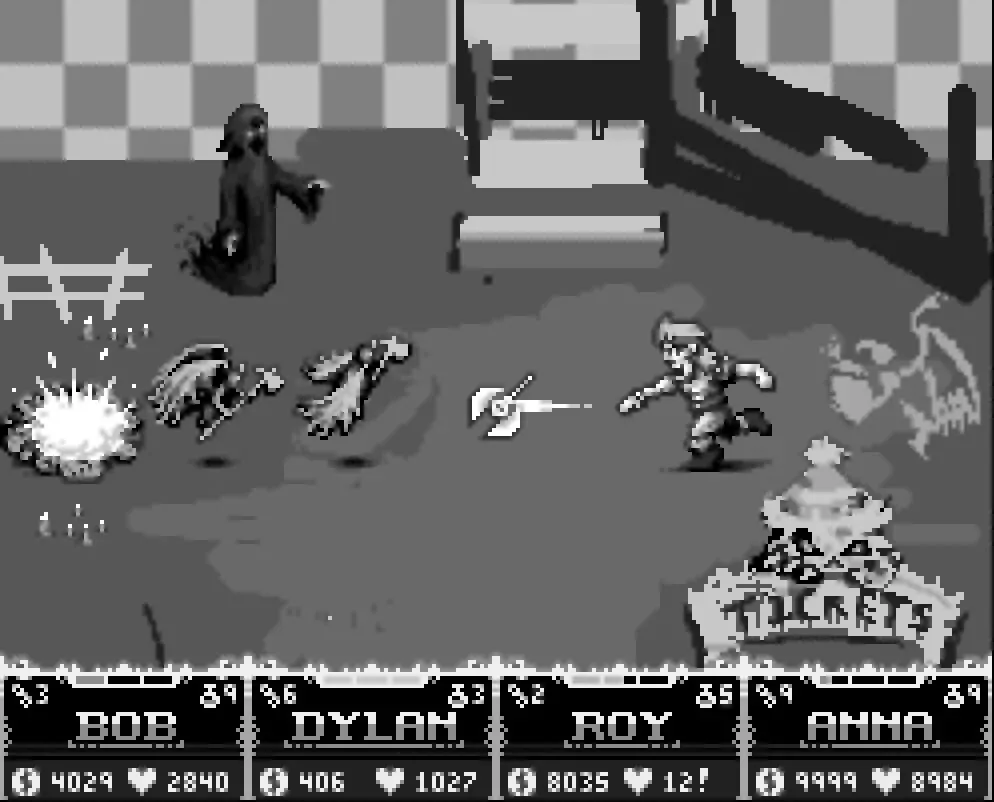
这样可以专心管造型与光影,避免一边想颜色一边想结构导致手忙脚乱。多开几个图层没关系,例如:一层画场景与道具、一层画角色与敌人、一层画 UI 框与按钮。
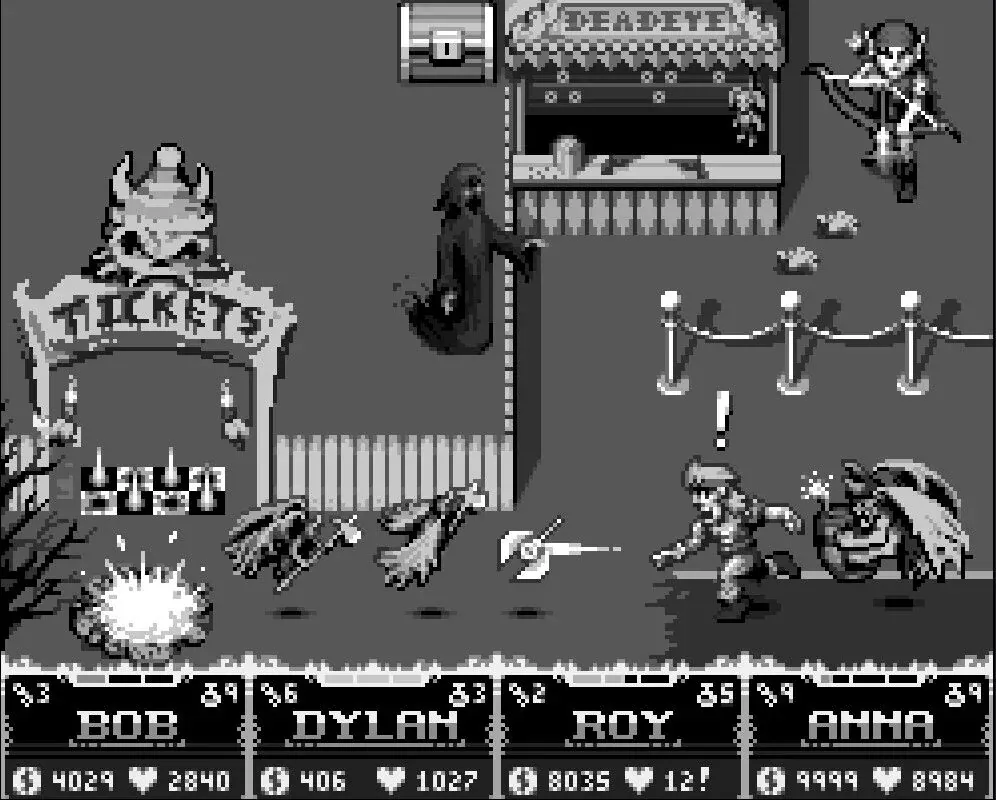
三、叠加层上色(Coloring)灰度定好后,不要直接在灰度层上涂色,也不要一个像素一个像素手动选每个明度的色。在 Aseprite 里新建一两个图层,把混合模式设为 叠加(Overlay),不透明度调到约 50%,然后在这些层上只涂基础色:草→绿、木头→棕、金属→灰、金→黄橙、石头→灰/棕/红、皮肤→棕/白/黄褐等。
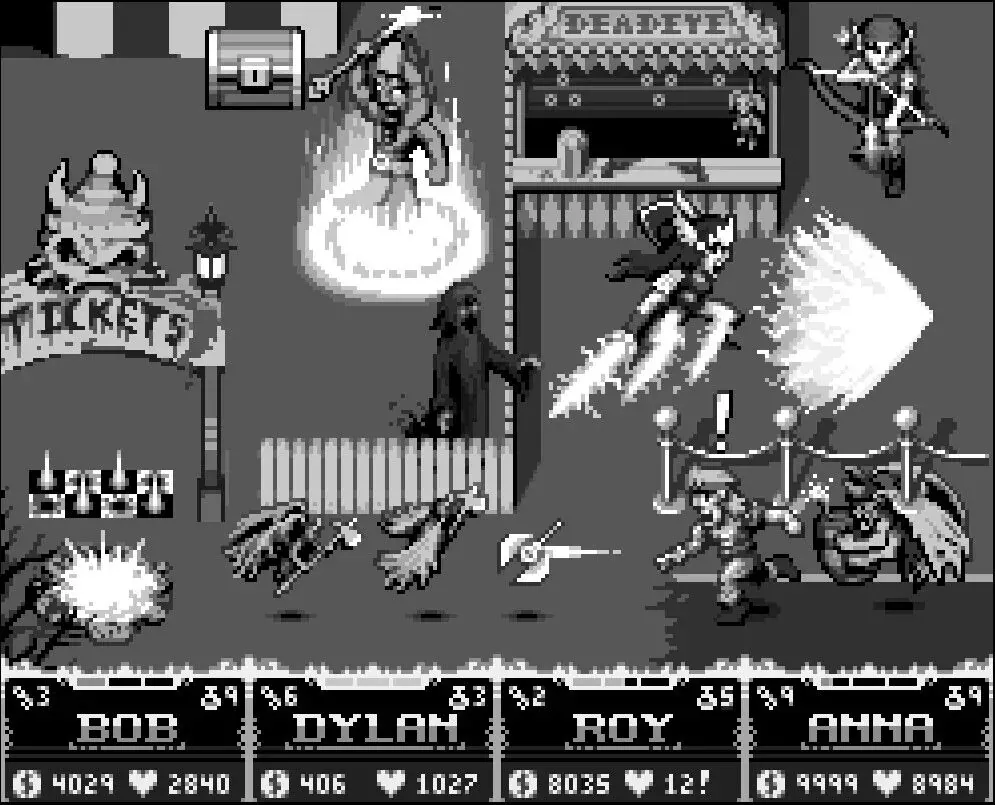
叠加模式会自动把这些基础色“叠”在灰度光影上,你就不用再手动画每一阶的明暗色。例如 Gauntlet 风格的 UI 元素,先保持灰度:在叠加层上涂上基础色(图中暂时隐藏了 UI 线框以便看清色块):再把底下的 UI 层打开,就得到带光影的彩色稿,
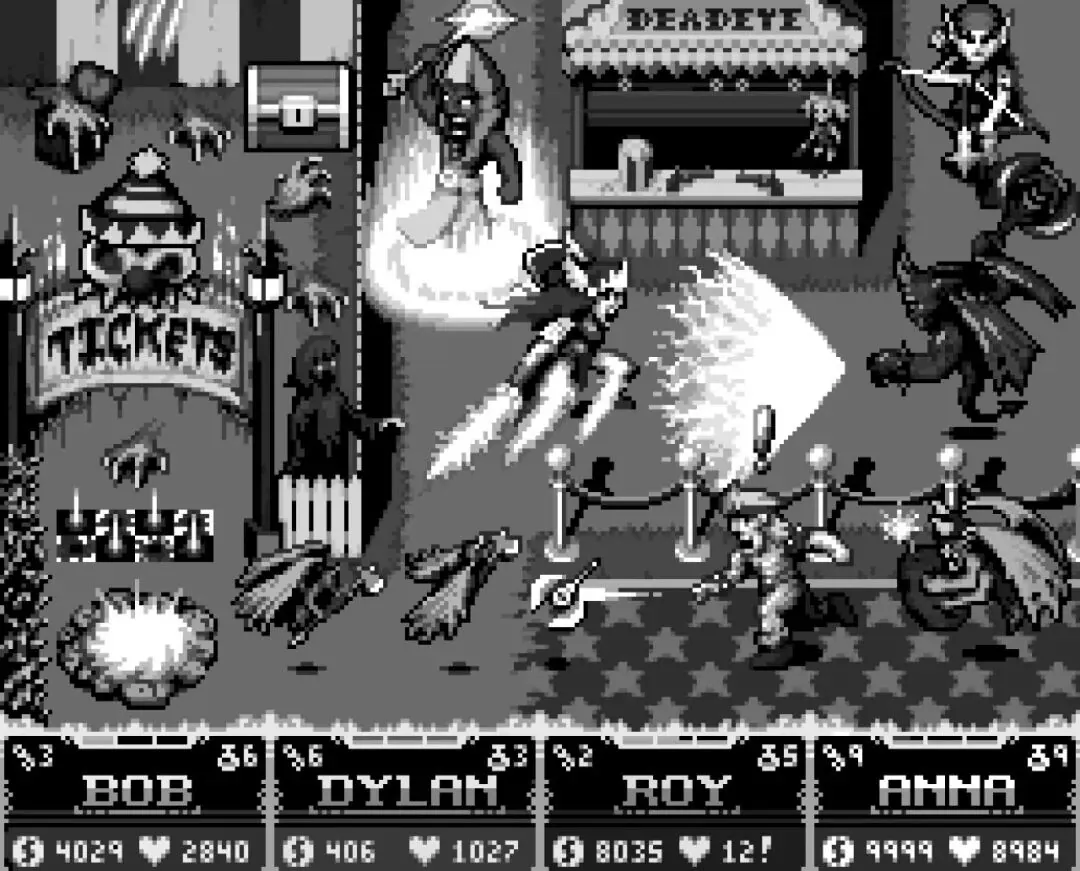

接下来只要做清理与微调:其他 Mockup 未精修前也可以用同样方式先铺一版颜色:四、精简色数与清理(Polish)叠加上色会产生很多“肉眼不易分辨、但确实存在”的过渡色,色数一多画面容易脏、也偏离像素画的简洁感。

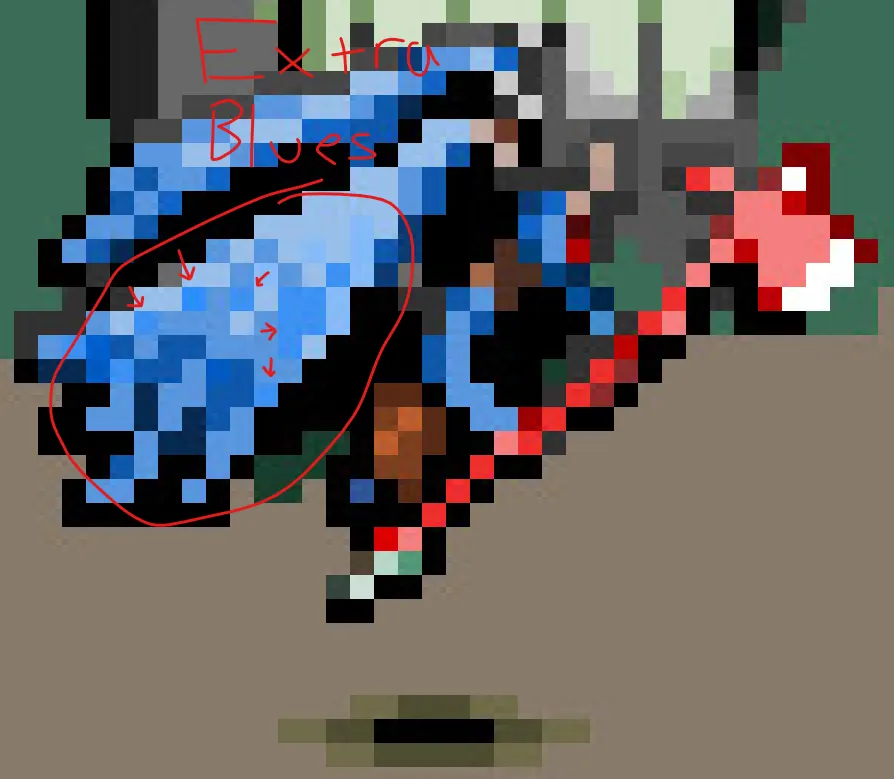
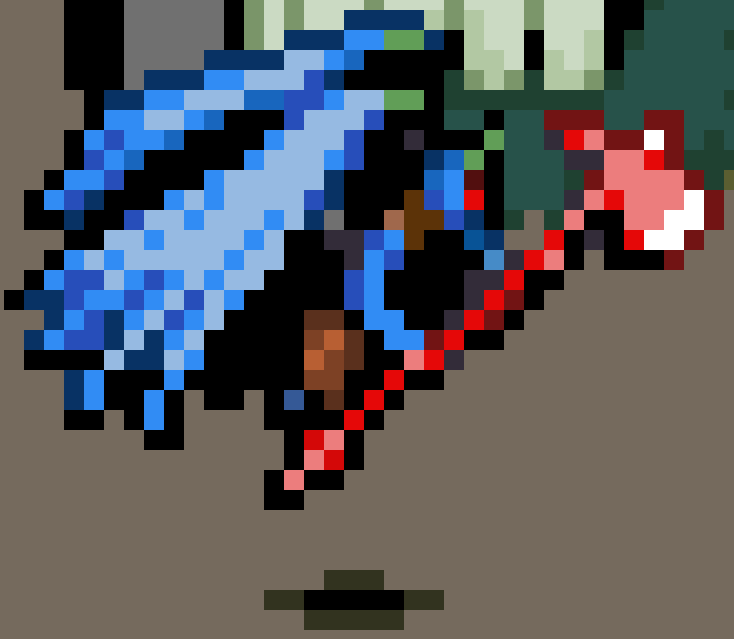
新建一个精修层,用 Aseprite 的魔棒(容差约 10)选中相近颜色的像素块,把它们合并成少数几个主色,让色板更干净、对比更明确。下图是过多相近色(以及 jpeg 压缩产生的杂色)的例子:用魔棒选区合并后,色块更清晰:五、色相偏移(Hue-shifting)叠加层不会自动做色相偏移(阴影偏冷/高光偏暖等),需要手动补。

同样可以配合魔棒:选中同一明度或同一色块的像素,再微调色相。例如阴影里加一点紫、高光里加一点黄,或根据场景光源(蜡烛绿光、蓝色法术球等)给相邻物体加上环境色。
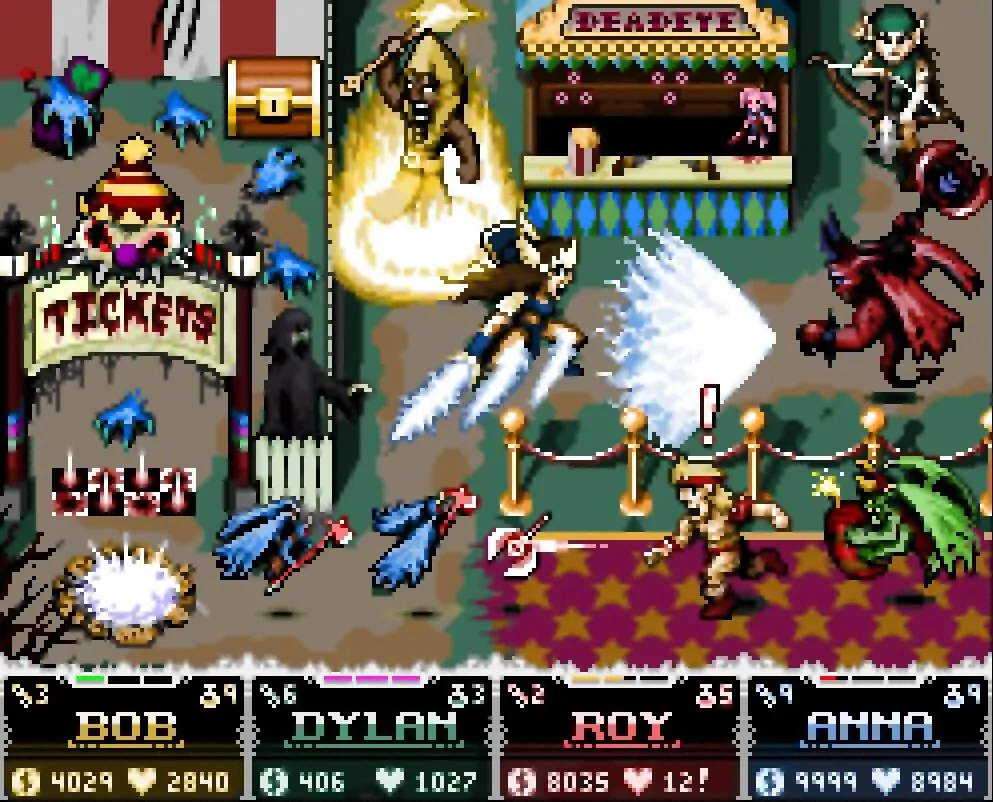
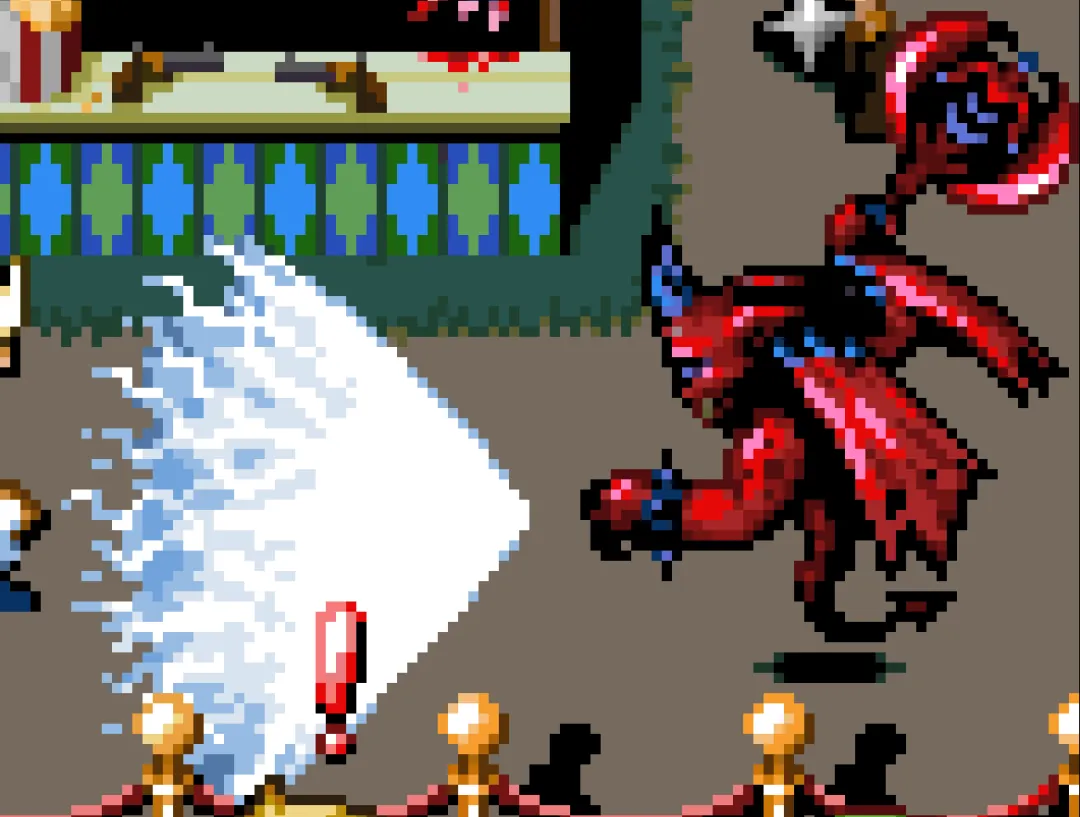
示例:白色骷髅在绿色蜡烛光下带绿高光:红色小怪被蓝色能量球照到,带蓝色光感:最后再整体检查一遍,修掉错线、漏色和杂点即可。小结这套流程的重点是:先灰度定构图与光影,再用叠加层快速铺基础色,最后用魔棒精简色数并手动做色相偏移。
不追求一次画到完美,而是分阶段:脑暴→灰度→上色→精修→色相与细节。用 Aseprite 和鼠标就能在较短时间内产出含角色、敌人、UI 和场景的像素 Mockup,适合做同人图、宣传图或关卡预览。
若你还没试过叠加层上色,可以从一张小 Mockup 开始练一轮,再根据自己的习惯调整图层与容差。
参考资料[1]https://itch.io/t/5702967/pixel-tutorial-creating-pixel-art-mockups: https://itch.io/t/5702967/pixel-tutorial-creating-pixel-art-mockups


