“ 摘要:如何将想法转变为像素画?像素画沙漠的画法。
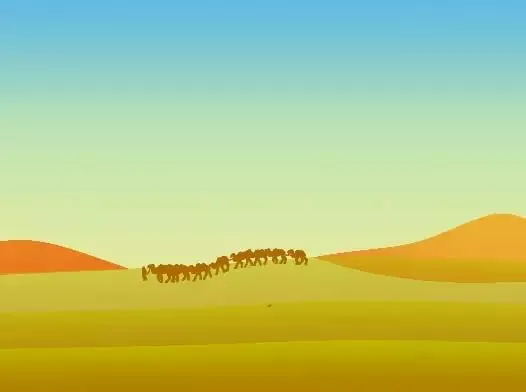
”教你画像素画原创教程如何将想法转变为像素画?比如想画一个沙漠作为背景。
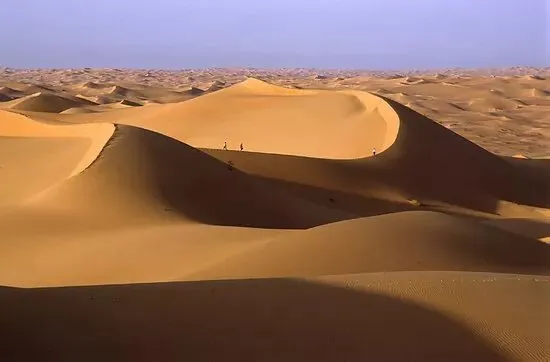
收集资料—在画草图之前,不管对沙漠有多么熟悉,还是需要收集尽可能多的资料。了解其他画家是怎么表现沙漠的。
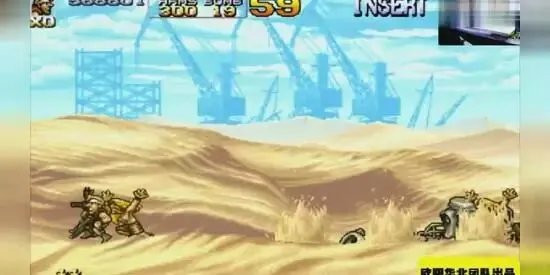
在资料收集阶段,请想一切办法尽可能多的收集吧。观察沙漠图片就可以知道沙子被风吹之后会形成大大小小的沙丘,并且有丰富的明暗变化。

不少游戏中也有沙漠场景,可以做为参考。下面是合金弹头的沙漠场景。
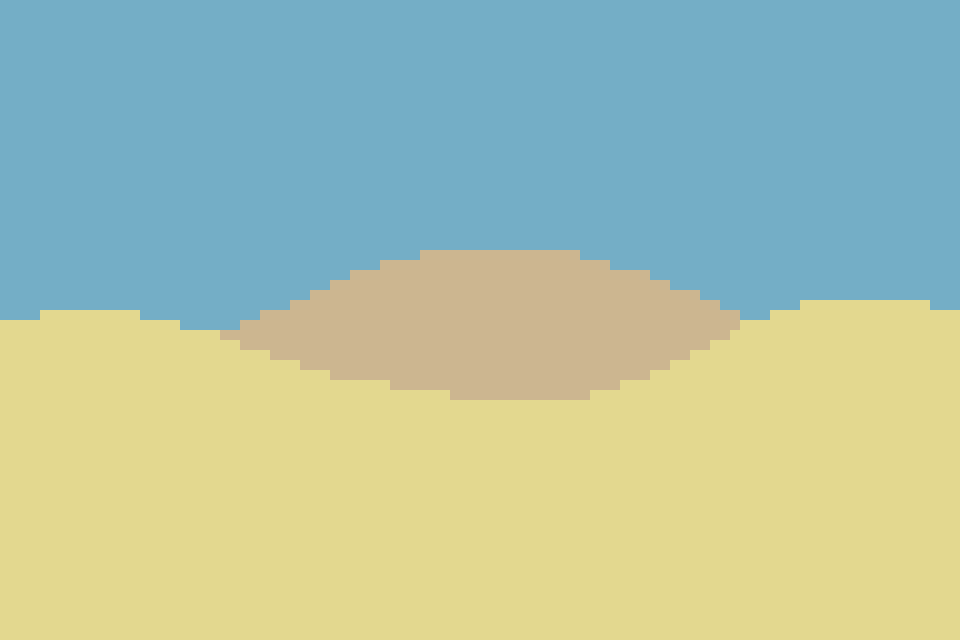
确定像素画用途—像素画的难点在于超大尺寸,如果最终需要得到超大面积的沙漠,建议使用Tile技术来画,这样简单的画几块Tile,就可以拼出无限大的沙漠。形状优先—打开Aseprite,新建64X96像素新文件。

一开始我估计的尺寸是64X64像素,最后画的时候发现宽度不够,最后定为64X96像素。
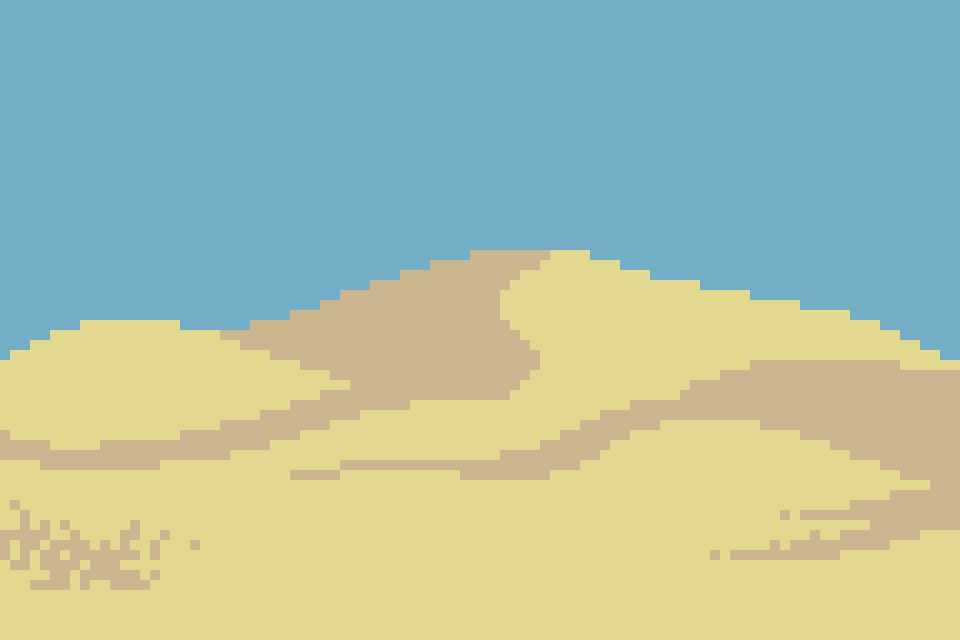
参考资料图片,用线条勾画出沙丘的轮廓线。沙丘的形状很简单,就是一根弧线隆起,好像波浪一样。
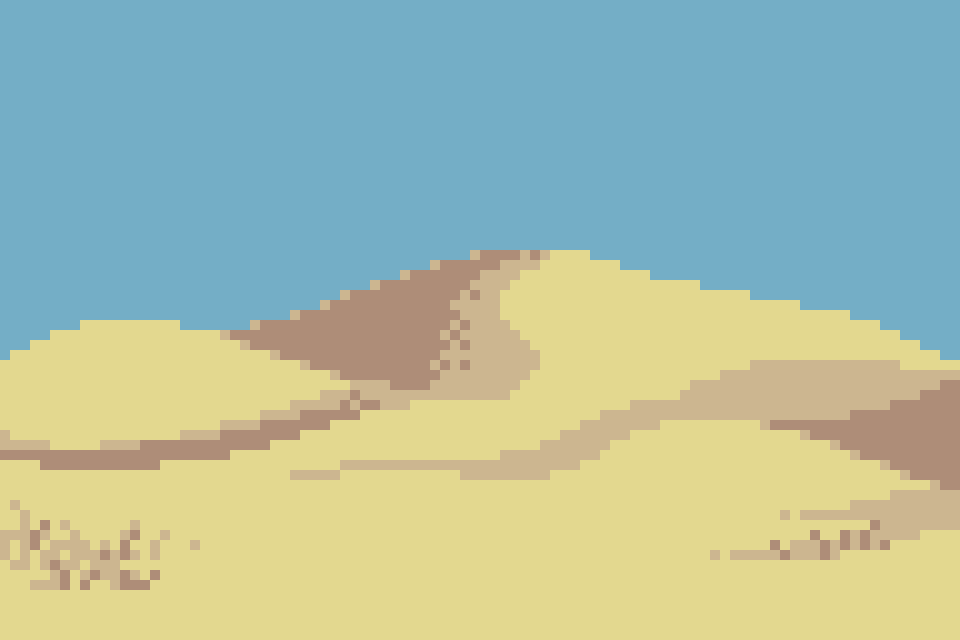
选择合适的黄色填充,对颜色没有把握可以直接吸取
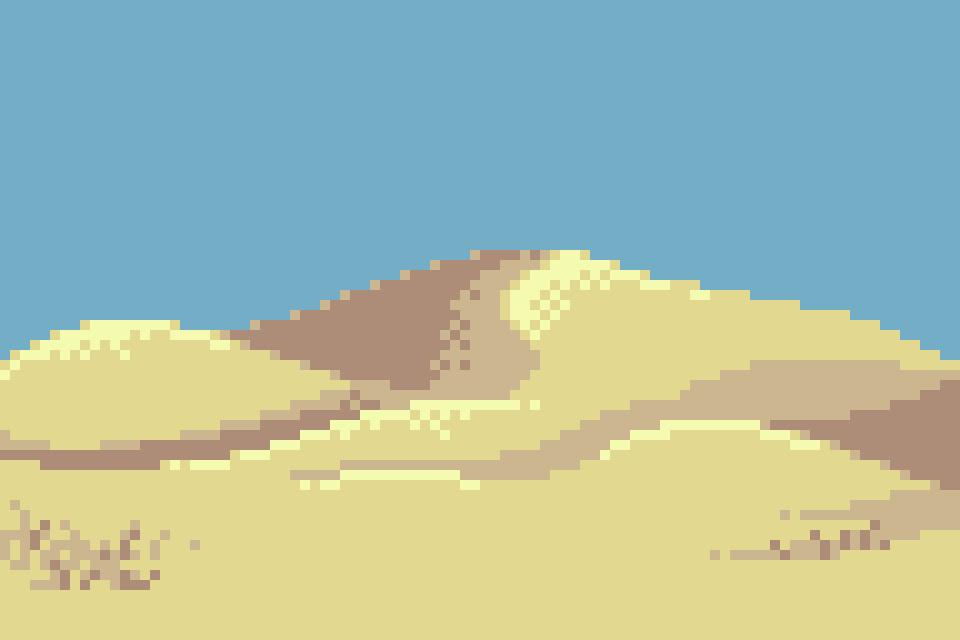
参考资料中沙漠的颜色。明暗上色,细节刻画—使用暗部颜色画出沙丘的暗部,注意这里没有轮廓线,颜色与颜色的分界线就是轮廓线。
我在沙漠的前景处画了一些阴影,准备用来画一些杂草。选择更深的褐色画沙丘最暗的区域,同时点出枯草的暗部。
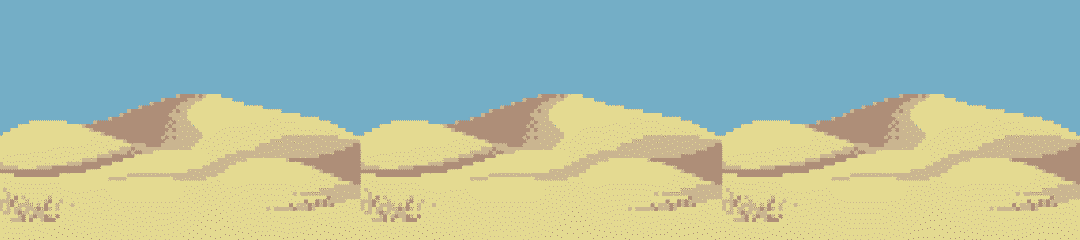
最后画出高光,这样只用了4个颜色表现沙丘。2方连续—沙漠Tile可以做成2方连续,即只需要水平方向重复即可。
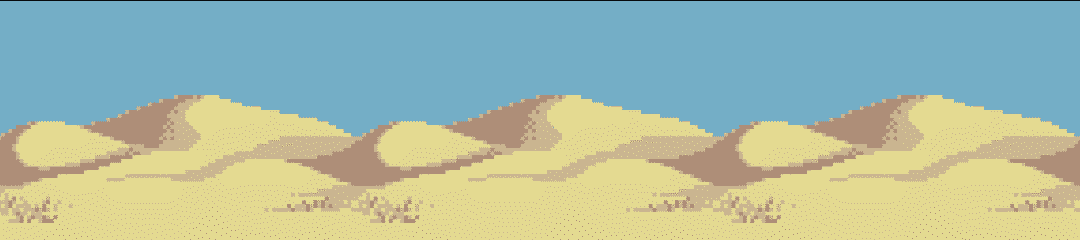
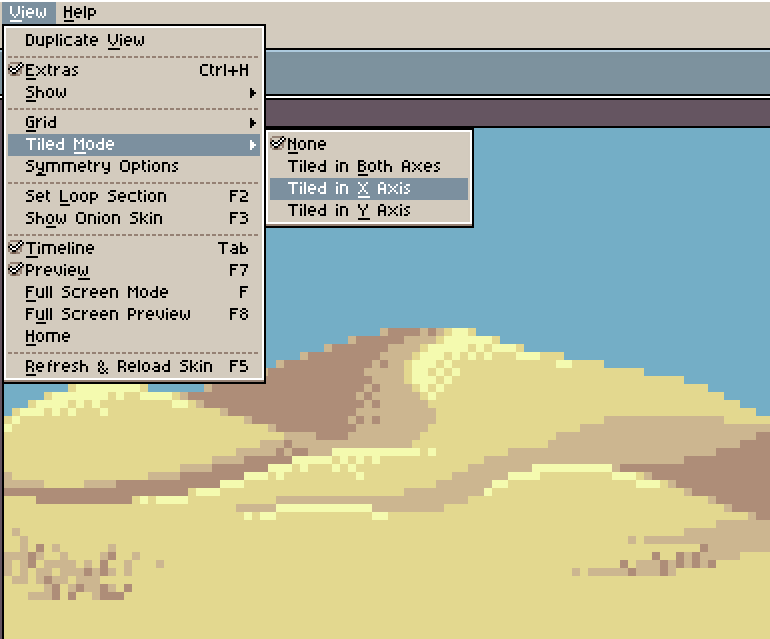
选择菜单View–Tiled Mode–Tiled in X Axis,就可以看到2方连续以后,某些区域不能自然连接。直接在画布上修改。
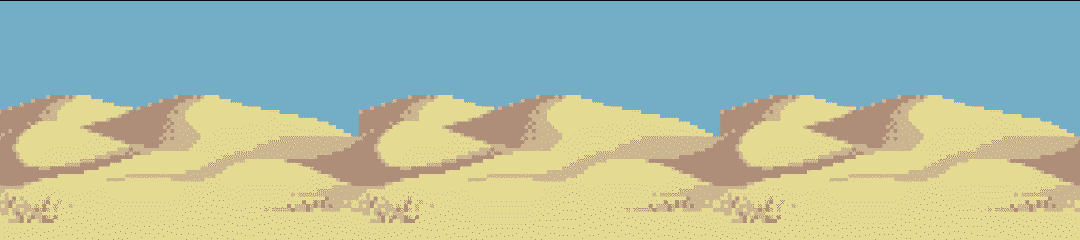
修改以后,原本连接不自然的区域就可以无缝拼接了。然后将天空的蓝色剪切出来,新建图层。
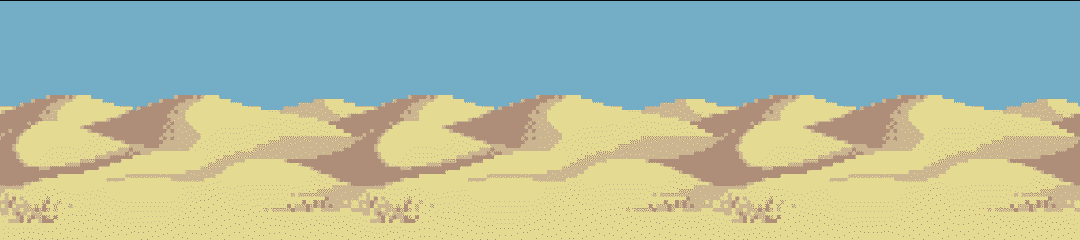
复制已画好的沙丘,新建图层并移动到最下方。将新复制的沙丘移动到合适位置。

由于沙丘水平方向尺寸不足,导致有一部分镂空,直接在画布上补充完整。现在可以关闭Tile Mode,选择菜单View–Tiled Mode–None。
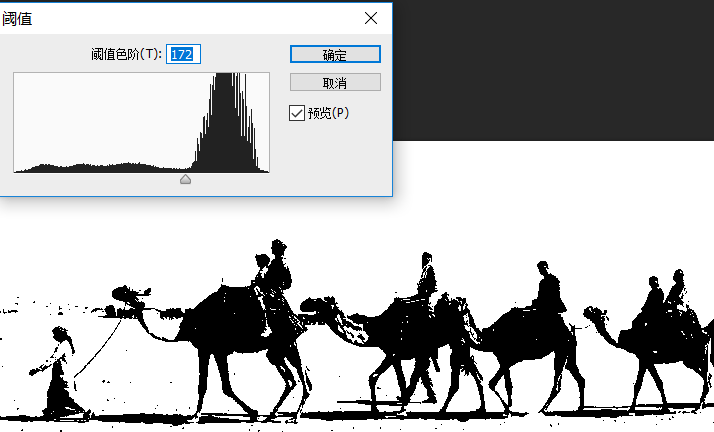
场景中略显单调,找一张骆驼队的图片。打开Photoshop,执行图像—调整—阈值命令,快速取得黑白像素形状。
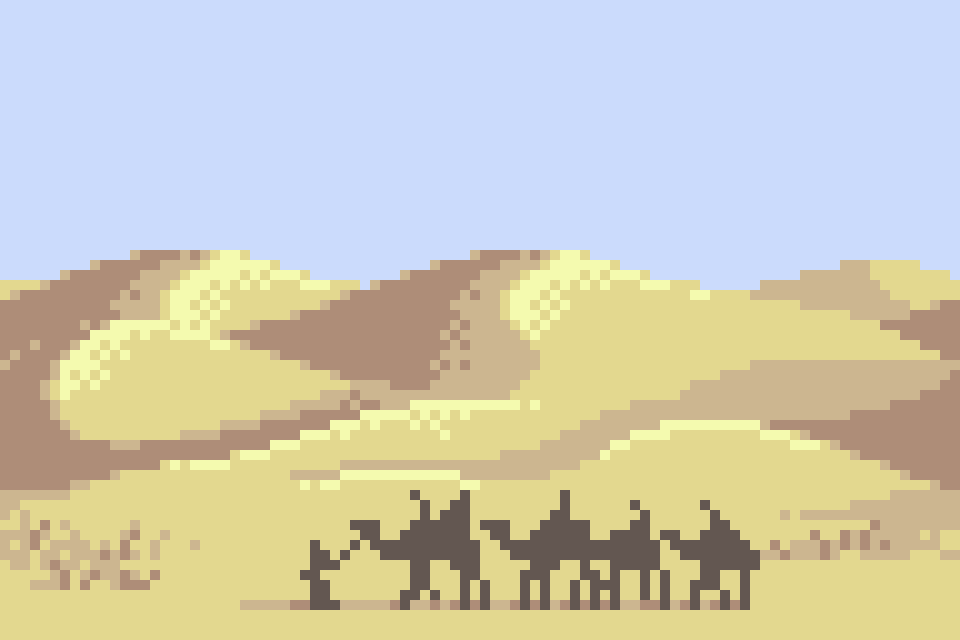
然后使用邻近模式缩小图片,略微调整,将画好的骆驼队小人放到场景中完成作品。发现天空的颜色有点暗,修改了颜色。
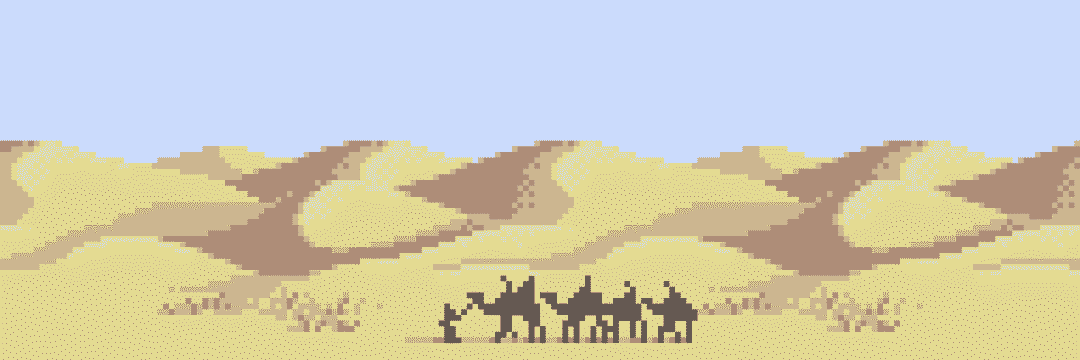
2方连续效果。还可以在此基础上继续增加细节,丰富画面。

完。
扫码查看像素画系列教程👇支持划线Mark,和朋友一起读!添加教你画像素画官方小程序👇扫码关注公众号👇查看更多像素画教程


