网友提问:怎么用Wacom手写板画像素画?摘要:用鼠标画像素画不行吗?
怎么用Wacom手写板画像素画?关键词:像素画,像素图,Wacom,手写板,压感笔关于Wacom手写板,我说过好多次自己的观点,也就是合适的工具可以提高效率。
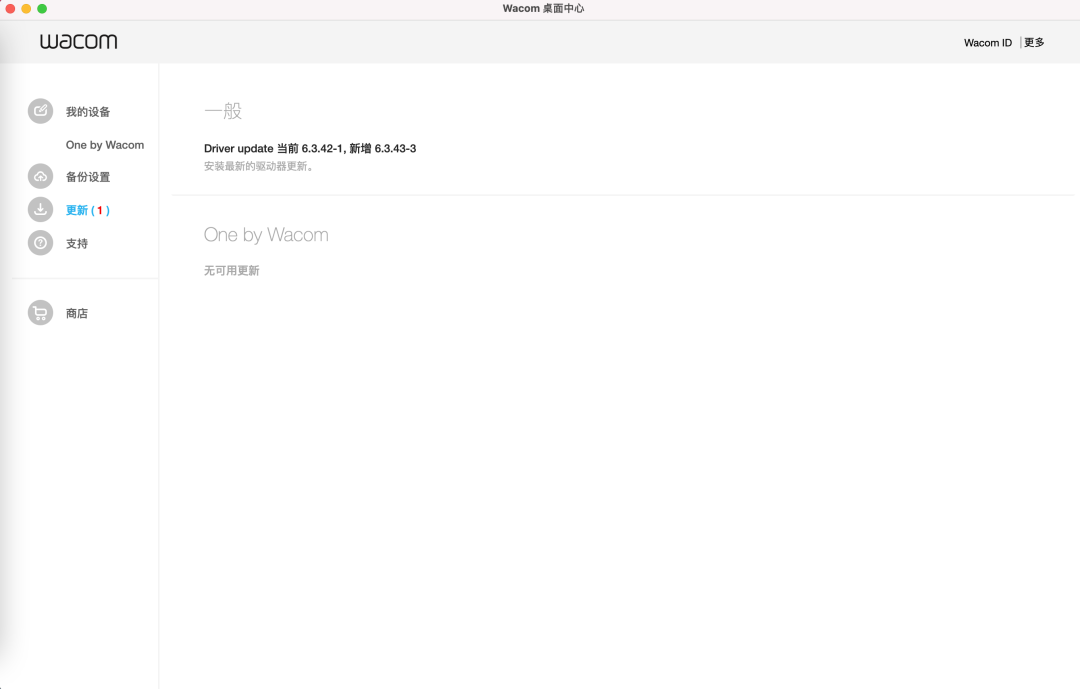
具体怎么使用wacom数位板,我还真的没有研究过,自己用着用着就习惯了。1、正确安装驱动拿到板子以后,第一步就是正确安装驱动啦。
在wacom官方驱动下载地址[1]下载并安装,就可以开始用手写板画像素画之旅了。2、手写板设置、安装好驱动,打开控制中心。
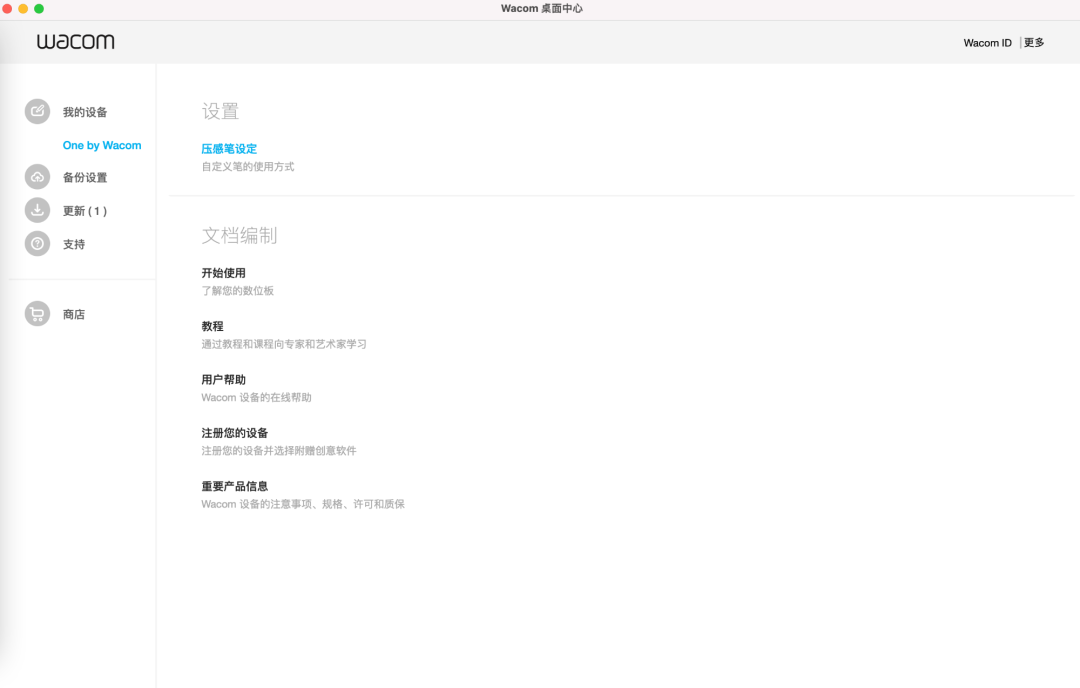
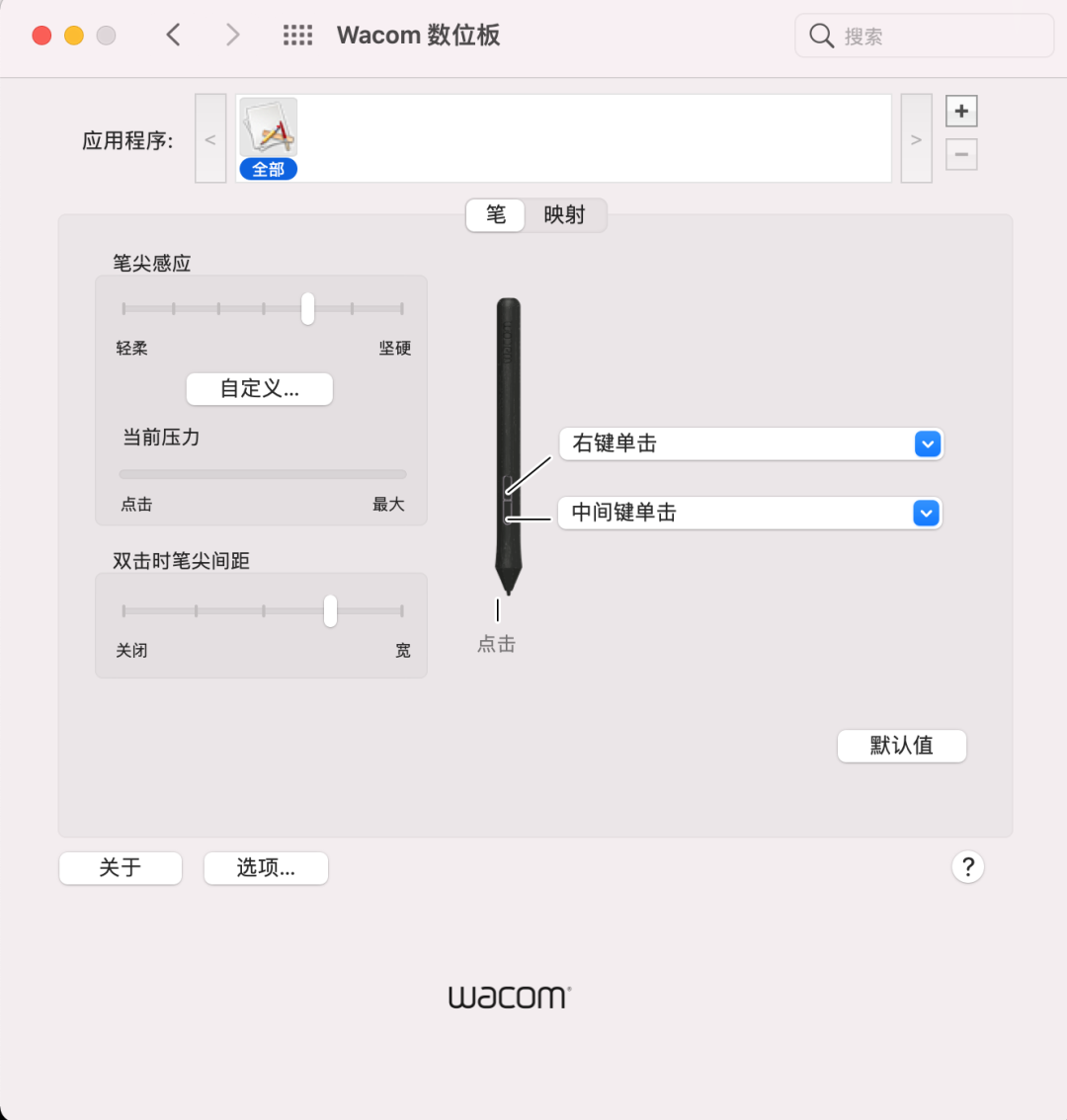
wacom控制中心选择我的设备-One by Wacom,点击压感笔设定压感笔设定设定笔主要有以下项目:笔尖感应:轻轻用笔尖点击画板,查看当前压力,然后调节滑块;双击时笔尖间距:用笔尖双击画板,然后调节滑块;笔的按键:笔尖点击等于鼠标左键点击;可以设置的笔上面的按键。
我设置为右键单击和中间键单击。用Aseprite画像素画时,右键单击其实就是用背景色画。
设定笔压感笔的按钮模式有两种,分别是悬空点击和接触点击。为了减少笔尖磨损,我建议选择悬空点击。
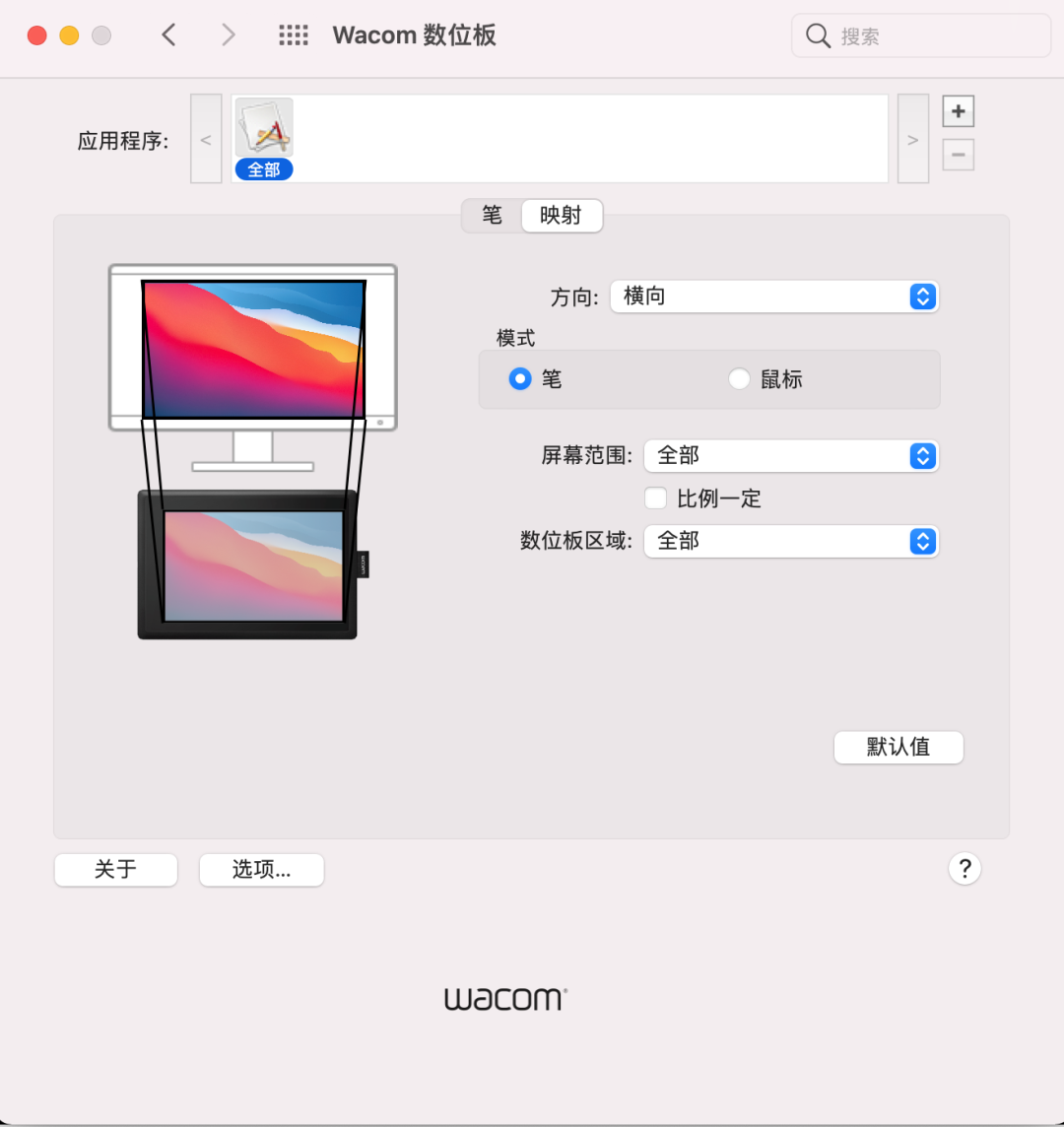
笔按钮模式最后是设定映射,一般手写板正常的话可以不设置,但是当手写板某个区域失灵,就可以设定映射避开失灵的区域,这样手写板还可以用。设定映射3、画线条练习打开Aseprite,用压感笔随意的画像素画线条。
第一次用压感笔会不适应,因为笔和手写板都比较硬,和使用真实的笔画在纸上还是不太一样的。多画几次就会熟练啦。

尽量流畅的画出线条。4、画形状/涂色练习第二个练习可以是画出基础形状,比如方形,圆形,三角形等等。
画好之后可以涂色。也可以不画线稿,直接画。
尽量可以自由的画出任何基础形状。这样使用wacom手写板画像素画就入门啦!
恭喜!
参考资料[1]wacom官方驱动下载地址: http://estore.wacom.com.cn/about/info/xzzq关注 教你画像素画,让我们一起欣赏像素画,学习像素画。


