

像素画铲子入门教程
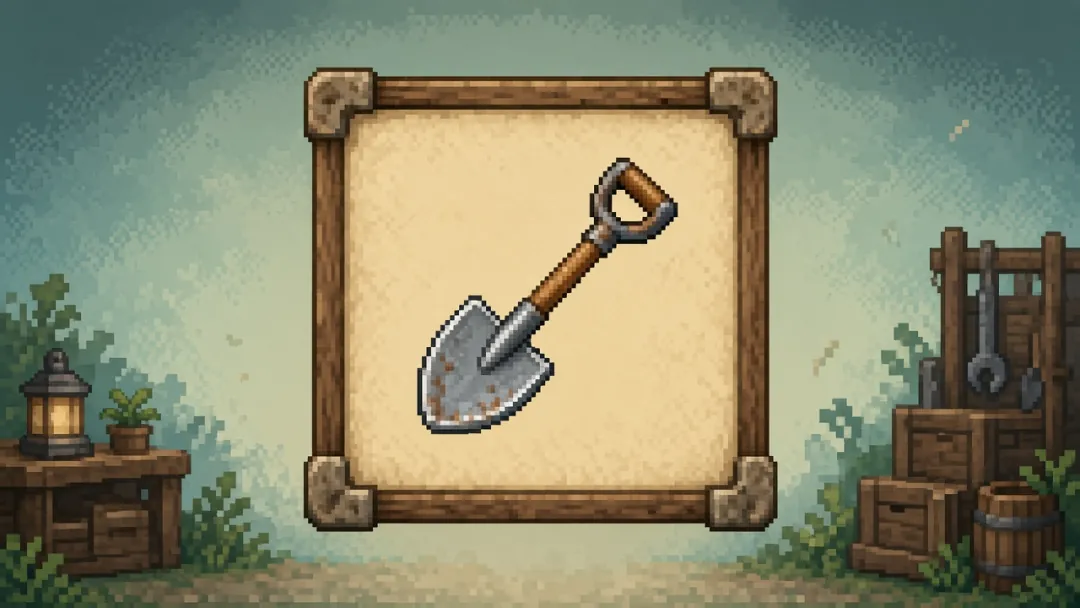

文本概览:全文约1,021字,阅读约3分钟。跟完这篇,你能在 Aseprite 里从 16×16 限色练习推到一把可辨认的 32×32 铲子。
先认清:像素画也是画画像素画只是媒介,不是捷径。解剖、透视、光影、色彩照样要练。
软件再好,也替不了你看懂形。常用工具:Aseprite(付费)、Libresprite(开源分支)、GraphicsGale、Piskel、Photoshop(需关掉抗锯齿)。
这篇按 Aseprite 走,其它软件也能对照。开文件:16×16 就够起步常见教法一上来开大画布。
这篇差异是:先钉死 16×16,逼你盯“像素和邻居的关系”。
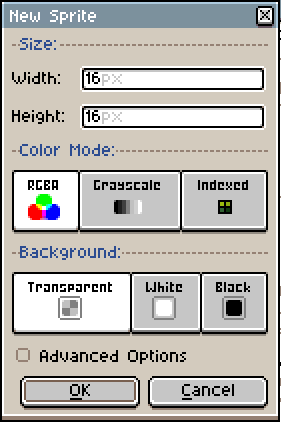

File → New File。
颜色模式先用 RGBA。背景透明或白色都行。
Advanced Options 先关掉。工作区与铅笔主工具是 Pencil,宽度保持 1 像素。
按B点一下,就落一格。
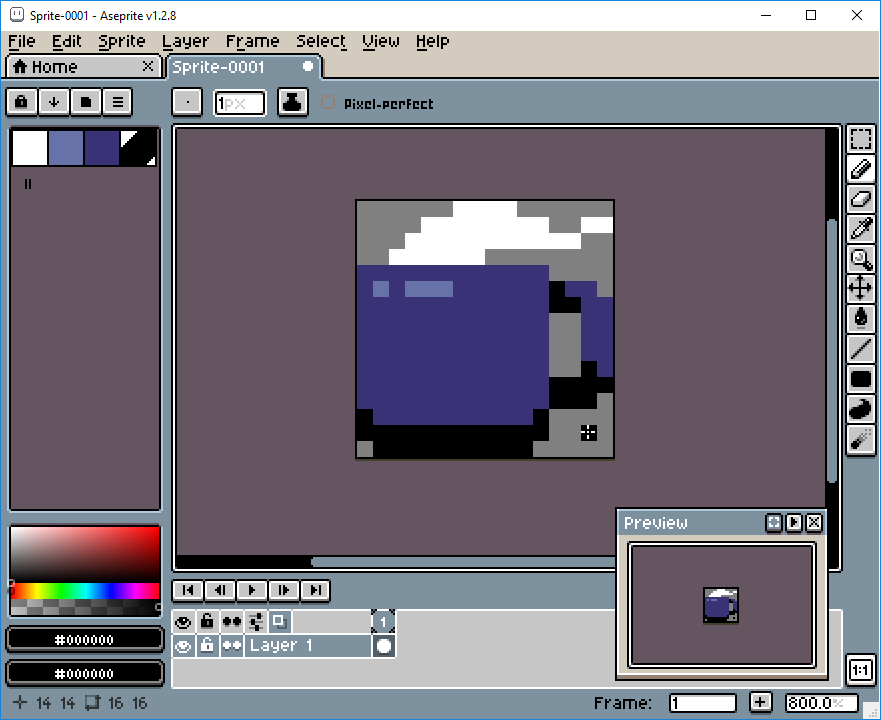

左侧调色板点 Presets,选ARQ4[1]。
只用左上角那 4 色,画一只杯子。
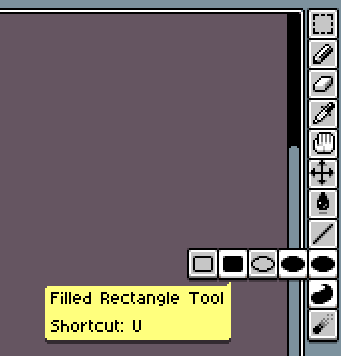

错了就 Alt+点击空白当橡皮,或按E。
模糊工具先别碰——会偷偷加色。同规格再练骷髅、剑、人脸。
画布塞不下很正常:把细节压成一格,再试。保存与导出:只做整数倍放大Ctrl+S存.ase(工程稿)。
试用不支持保存,练习时注意。
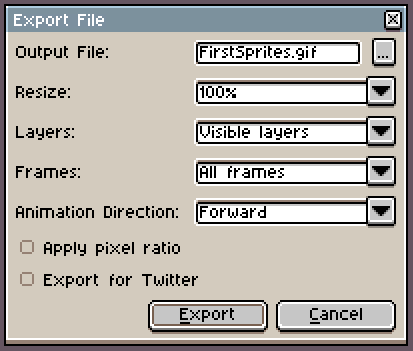

给网页或游戏用Ctrl+Alt+Shift+S/ File → Export。
导出窗口的 Resize 只会整数倍放大——正好。
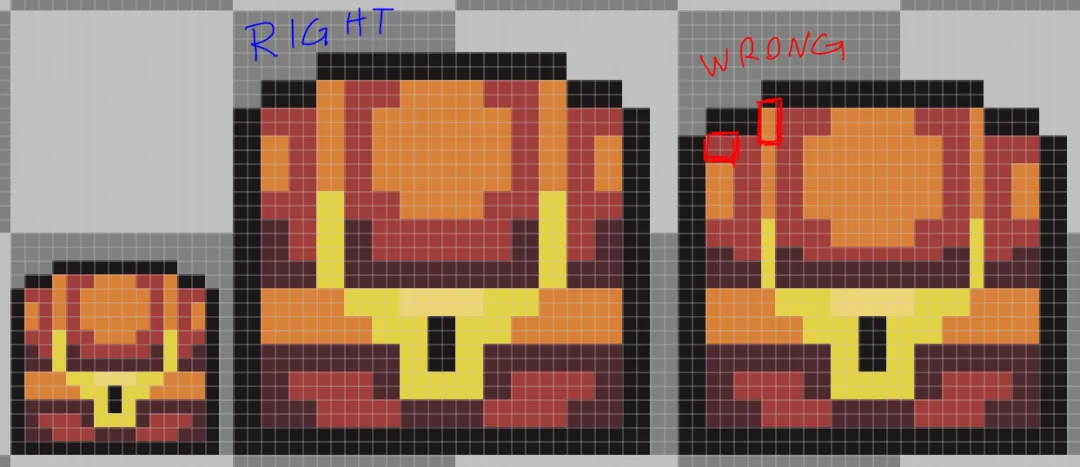

缩成 107% 会把格子撕碎。
200%、300% 才是“一格变方块”。升级画布:32×32 画铲子换AAP-Micro12[2]。
这次能塞进轮廓线了。步骤 1:线稿先看这张图:单像素宽、对角相接的 pixel-perfect 线。


不要这种“锯齿台阶”:
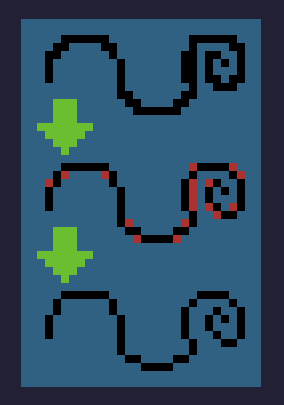

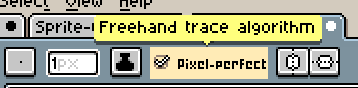
Pencil 设置里勾 Pixel-perfect。画完轮廓再关掉,否则铺色会别扭。

步骤 2:底色


颜色少反而是好事:每块区域逼你挑“最合适的那一格”。当拼图试,不怕怪搭配。
步骤 3:光影——用邻近色相凑


限色盘里往往没有“浅绿”“深绿”。就近借色:
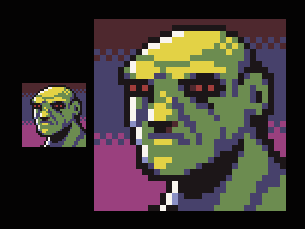

亮部偏暖(黄),暗部偏冷(蓝),通常更顺眼。
反过来试:
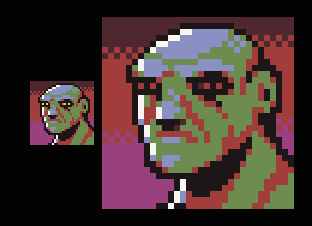

能玩,但容易“看起来不对”。拿不准就先守“冷影暖光”。
到这停一下:铲子的金属面和木柄,明暗方向一致了吗?步骤 4:抗锯齿与清噪


用中间色在硬拐角旁“半像素”过渡,让边不那么扎。
先保证能一眼认出是铲子,别死磕抗锯齿理论。再扫孤立像素——周围同色不成团、又不是抗锯齿用途的单点:


左边那些一格岛并进邻近同色后,星球更干净。
背景星星可以留:故意制造噪点对比。注意:不是见孤立就删。
问一句——这格必须单独站着吗?参考资料[1]ARQ4:
https://lospec.com/palette-list/arq4[2]AAP-Micro12:
https://lospec.com/palette-list/aap-micro12[3]An Absolute Beginner’s Guide:
https://saint11.art/pixel_art_articles/article1/