

像素画动态鼠标指针制作教程摘要:使用生成器快速制作像素画动态鼠标指针本文概览:1、选择合适的输入图片2、一键转换3、aseprite后期处理4、导出ani和cape文件1、选择合适的输入图片以奶龙为例。直接在网上搜索奶龙gif表情包,选择有全身的gif图下载。
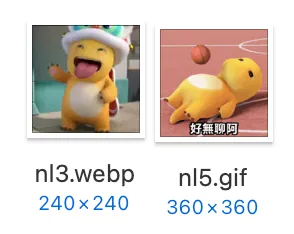
然后再对下载以后的gif图进行筛选。最终选中了2个。

这里有一个坑:尽量选选择动作幅度比较大的gif表情包。我一开始选了一个原地摇晃的图,实际做出来的效果不咋好,动作幅度太小了。
2、一键转换然后打开像素熊老师的像素画生成器,一键转换即可。由于gif图的帧数各不相同,所以打开gif以后无法直接拖动BlockSize和Colors滑块。

需要事先设置好BlockSize和Colors滑块的数值。推荐数值:BlockSize:13Colors:16然后保存转换后的gif图片。
3、aseprite后期处理用aseprite打开转换后的gif图片。如果要求不高,只需要去掉背景后描边,加上鼠标箭头即可。


如果要求比较高,需要去掉背景后,再清理像素杂点,然后在描边,加上鼠标箭头。最终效果如下。
由于直接转换的图,颜色纯度不够,在清理完像素杂点之后,最好在统一调整一下颜色,提高颜色的纯度。因为当gif转换为鼠标指针后,会损失一些纯度。


4、导出ani和cape文件制作windows系统可用的ani文件(动态鼠标指针)用asepeit导出png序列帧,然后在终端窗口用python直接转换为ani即可。python代码可以参考之前的文章👇像素画柯基小狗动态鼠标指针制作方法代码完善,添加下面的清理PNG代码,可以在转换成功后自动删除png图片,无需手动删除啦!

清理PNG文件 print(“\n清理PNG文件…”) for png in png_files: try: os.remove(png) print(f”已删除:
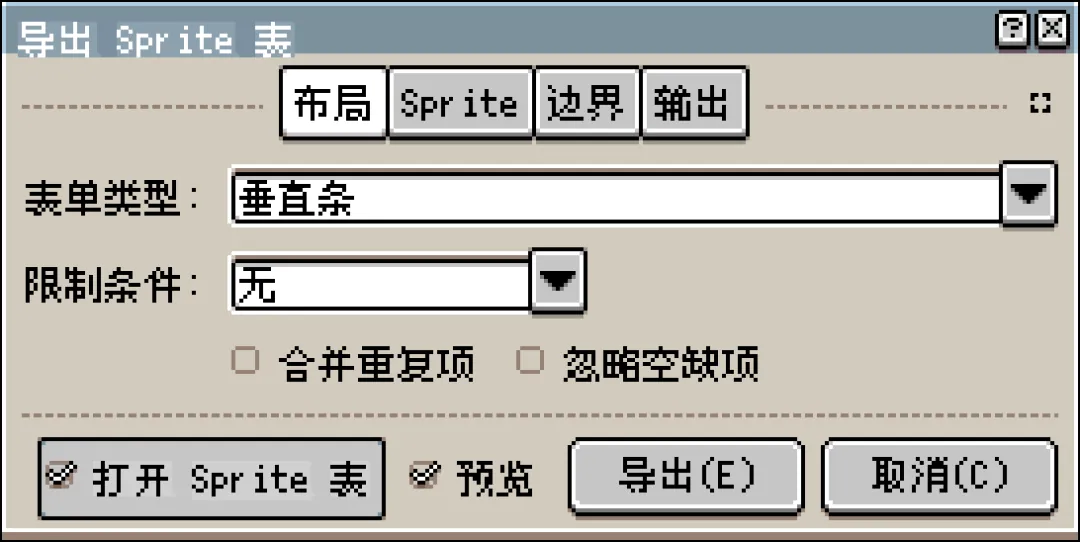
{png}”) except Exception as e: print(f”无法删除 {png}: {str(e)}”)制作macOS系统可用的cape文件(动态鼠标指针)用aseprite导出 垂直 的spritesheet表,
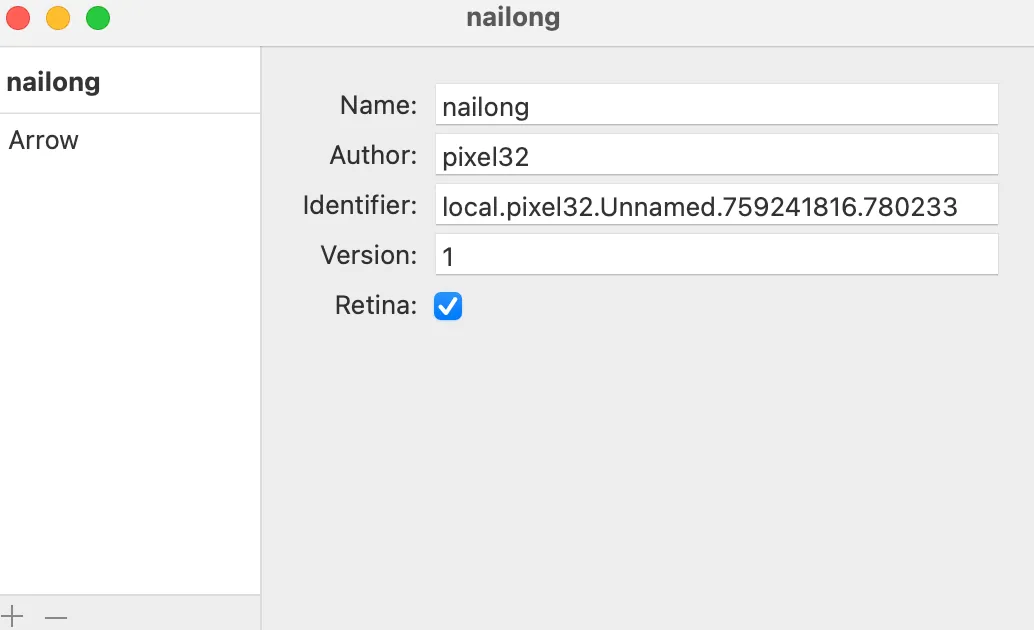

然后打开Mousecape,新建New cape。
输入名称和作者点击左边窗口底部的+,选择Type为Arrow(这就是最常用的鼠标指针)将前面导出的 垂直 的spritesheet表.png文件,拖入1x方框内设置Size,就是这个鼠标指针的尺寸,奶龙是48x48Hot Spot是鼠标箭头尖坐标,
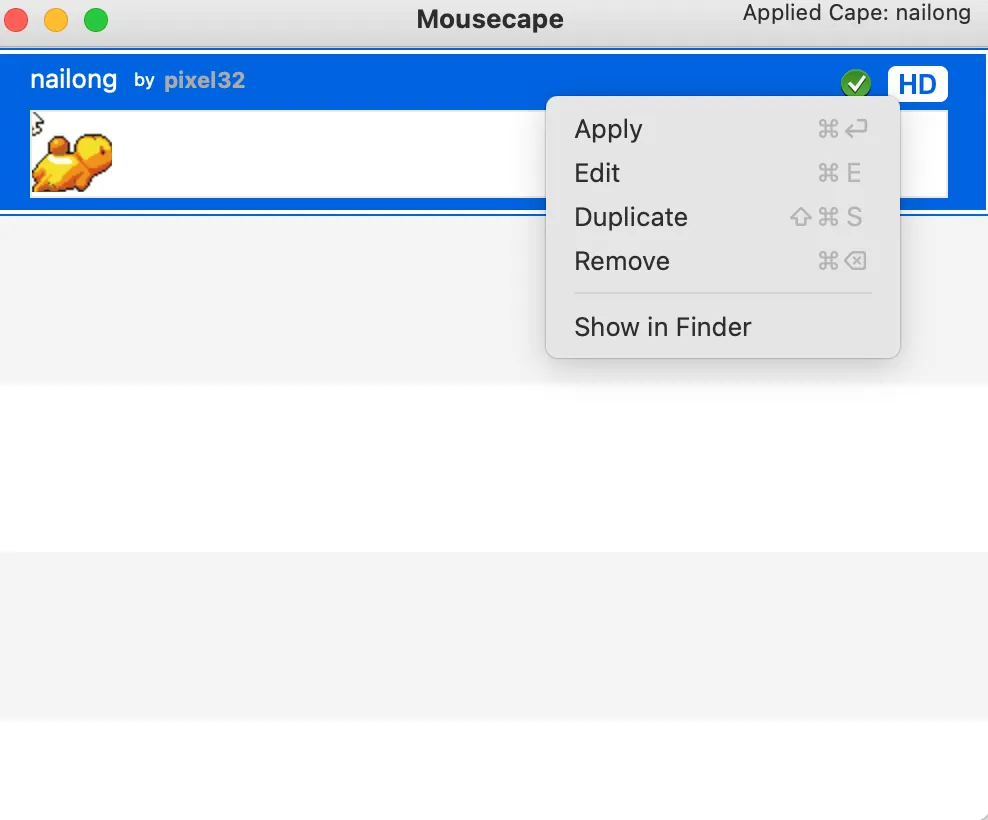

默认{0,0}Frame Duration:这是动画帧速率 .1代表每帧100毫秒Frames:输入8,奶龙的动画是8帧全部设置好以后,点击窗口左上角的关闭按钮,软件会提示你保存。
这样macOS可以使用的动态鼠标指针就做好了!那么macOS的动态鼠标指针文件在哪里?
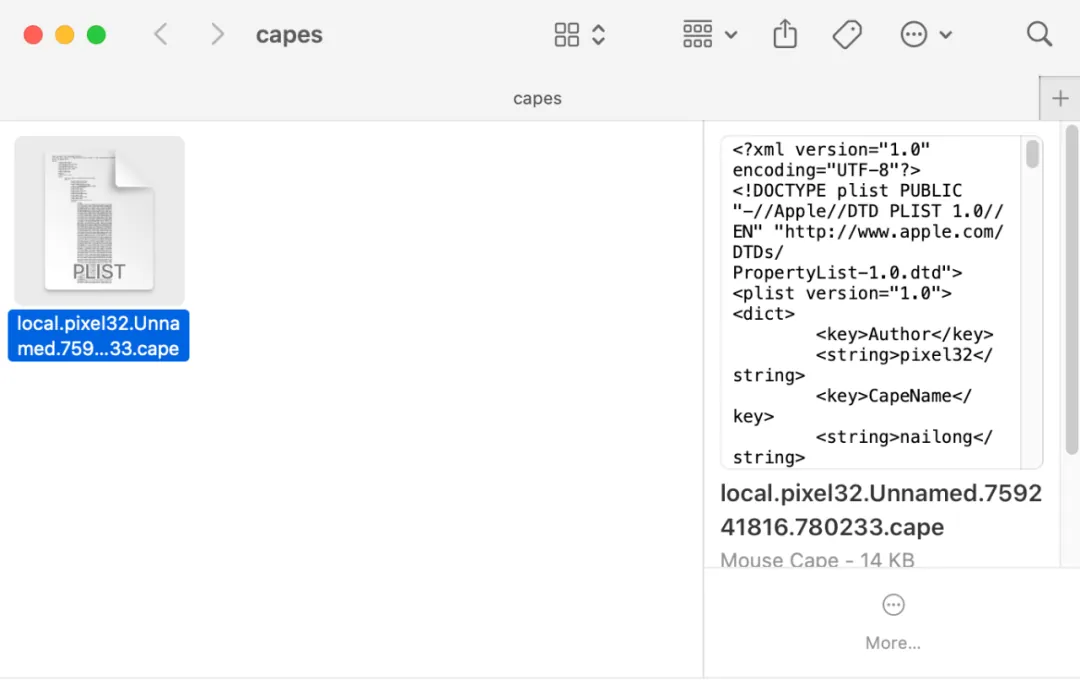

鼠标右键做好的奶龙指针,选择Show in Finder。这时就可以看到macOS的鼠标指针文件了。
把文件克隆,挪到Download文件夹,这个时候就可以分享了,比如上传到网盘等等。后台回复“鼠标指针”,可以免费下载所有免费鼠标指针