AI生成像素画&拼豆图纸工作流:从零到可用的完整教程
一、解决什么痛点?如果你也画过像素画,一定懂这三个崩溃时刻:
•不知道画什么:打开 Aseprite,盯着空白画布发呆半小时
•不知道怎么画:看了大佬的作品想学,但连基础造型都抓不准
•画起来太累:一个角色要画几十帧,眼睛都快盯成斗鸡眼了这三个问题,用下面这个工作流,全部可以解决。
二、AI 生成像素画工作流整个流程只有三步。熟练之后,从想法到成品,不超过十分钟。
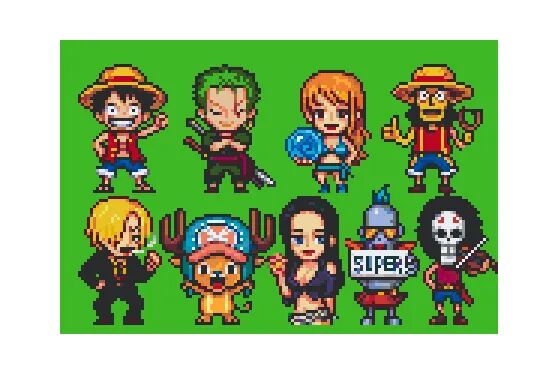

第一步:AI 文生图先让 AI 帮你把”想法”变成”草图”。
推荐工具:GrokGrok 可以直接生成效果很好的像素风图片。
提示词示例:超可爱的像素风海贼王角色素材表(sprite sheet),背景是纯绿色Grok 对像素风的理解很到位,生成的图轮廓清晰、配色协调,基本可以直接进入下一步。备用方案:豆包如果 Grok 无法使用,可以用豆包生成 Q 版风格,再转换。
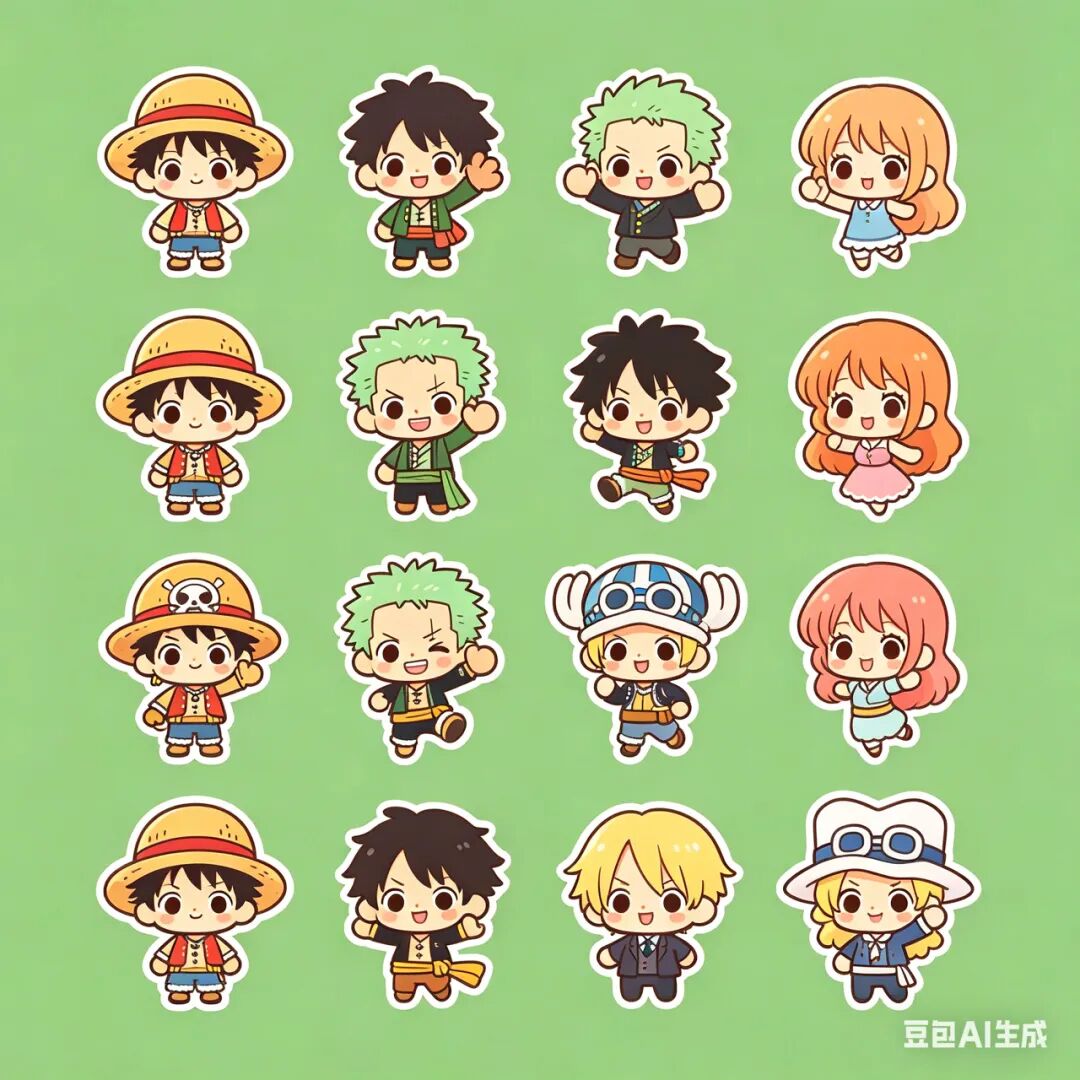

提示词示例:超可爱的Q版海贼王角色素材表(sprite sheet),背景是纯绿色豆包生成的图更偏插画感,需要第二步的算法帮忙压成像素风。为了获得最佳效果,需要裁切出单个角色。
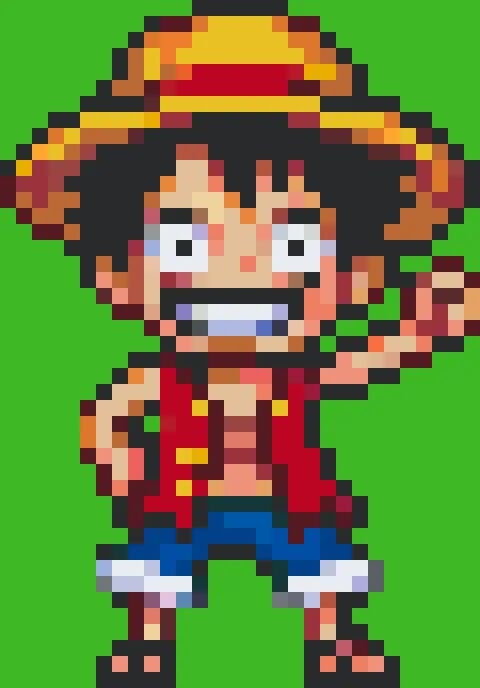
第二步:用 image2pixel 转换这是整个工作流的核心。大佬和高手熟练操作Photoshop或Aseprite,手工缩小、减色处理也是没问题的。


Grok的图可以直接转换,调整参数获得最佳效果。唯一缺点是杂色颜色较多。
不过调整颜色比较简单,本文就不演示了。
工具选择:
•免费版:image2pixel.app[1](网页直接用,免登录)
•Steam 版:国区 99 RMB,终身可用,功能更完整推荐设置:
•算法:Pixelizer(保留边缘最干净)
•颜色板:使用内置颜色板(限制颜色数,更像真正的像素画)
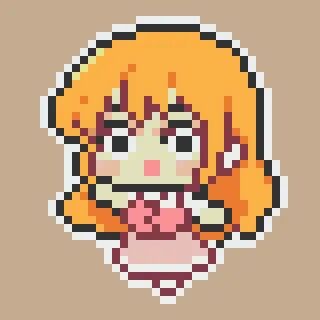
•目标宽度:调整参数获得最佳效果调到你满意的效果后,点击保存。

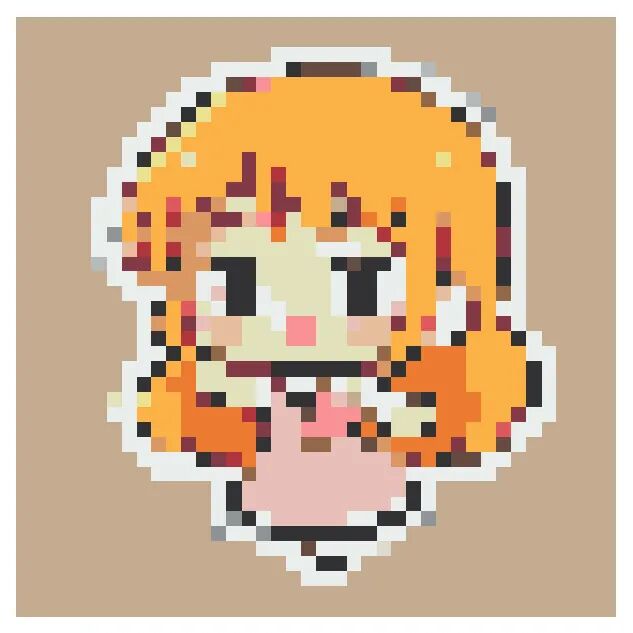
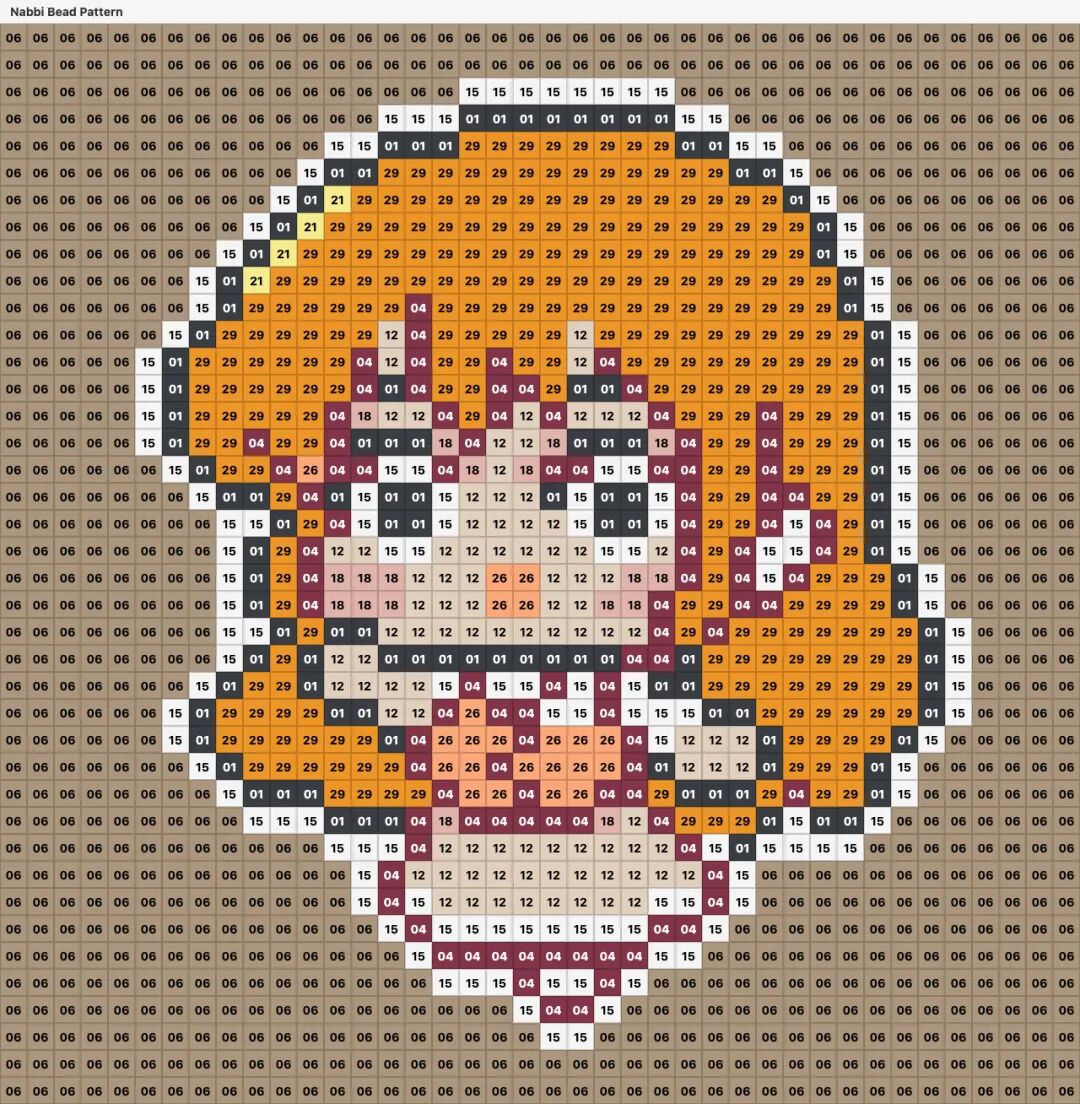
额外功能:点击 Pattern 按钮,可以直接导出 2D 拼豆图纸,带数字色卡。
做手工的朋友应该会喜欢这个功能。

第三步:Aseprite 精修(可选)AI 生成的图已经能用,但如果你追求极致,可以再用 Aseprite 过一遍。
建议调整的点:
•清理杂色像素
•统一光源方向
•调整动画帧的衔接打开 1:1 导出的图片,手工微调。
这一步不是必须的,取决于你的项目精度要求。三、

总结这个工作流的核心逻辑是:AI 负责”从无到有”,工具负责”从有到精”,你负责”把关审美”。
三步走下来,效率提升非常明显。
以前画一套角色素材可能需要一两天,现在半小时出初稿,剩下的时间用在调优和创意上。如果你也有画像素画的需求,建议按照这个流程跑一遍。

参考资料[1]image2pixel.app: https://image2pixel.app