
嗨!欢迎来到最小像素画教程第3部分。
这是系列的最后一篇。今天会展示一些我最喜欢的技巧。
如果您没有阅读第1部分或第2部分,可以浏览一下。直线工具(U)如果你想略过,请直接跳到练习9:使用铅笔工具绘制直线。
回到直线工具。因为直线工具是用来画矢量线条的,在用它来画像素线条之前,需要按照下图所示设置:
大小设为1像素,模式为普通,透明度100%,不要勾选抗锯齿。

选择直线工具,单击画布中的任意位置,按住后将其拖动到新位置放开。这样就完成了一条直线的绘制。
如果你希望画出垂直或45度的线可以按住“SHIFT”。
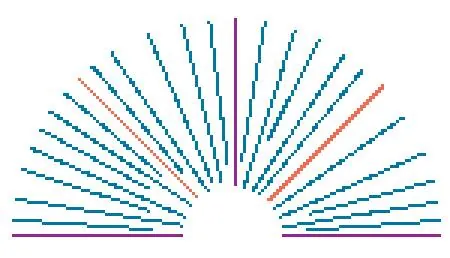
正如你所看到的,有些线条看起来很不错,有些看起来很粗糙。
直线工具画出的直线效果很不理想,所以我不推荐使用它。我发现铅笔工具配合SHIFT键可以画出任意直线!
练习9:用铅笔工具绘制直线(B)使用铅笔画一条直线,首先点击画布的任意位置留下一个像素(直线的起点)。接下来按住“SHIFT”,然后点击画布的的某个地方作为直线的终点。
重复这个过程你可以快速的画出很多线条。这样画线有什么好处呢?
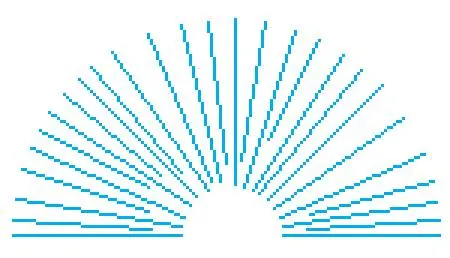
速度快,精准控制,线条流畅。铅笔工具还有一个的能力,就是使线条保持单像素。
这就非常酷了,没有杂点,太棒了!
油漆桶工具(G)

把油漆桶的容差设为0,因为像素画需要对颜色进行精准的控制。
注意如果勾选连续,就只能填充连接在一起的颜色,未勾选则可以填充画布中所有相同的颜色。练习10:填充练习新建文件。
100×100像素。使用油漆桶填充一个颜色。
然后用铅笔画出一些花纹
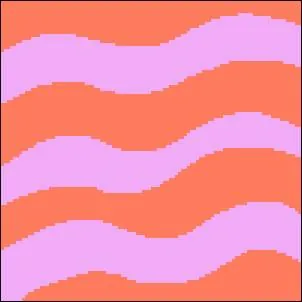
使用油漆桶填充为其他颜色
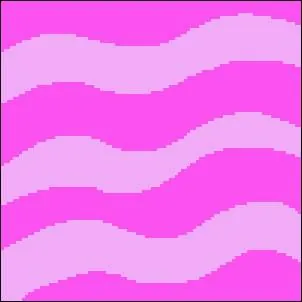
调整色相/饱和度色相/饱和度控制使我们能对颜色进行更改。此功能由三个滑块组成,它们分别调整色相,饱和度和亮度。
面板如下所示:
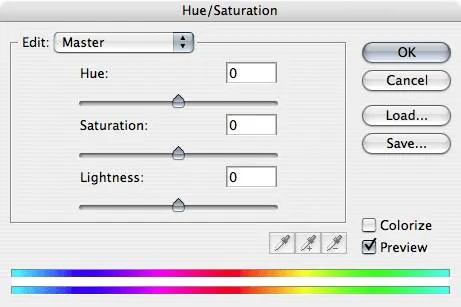
改变滑块的位置就可以实时看到颜色的变化。练习11:使用色调/饱和度改变颜色首先,选择一个图层。
在Mac上用“COMMAND”+“U”打开色相/饱和度控制,PC上的“CTRL”+“U”。或者,选择“图像”>“调整”>“色相/饱和度”菜单中的顶部。
现在,调整滑块控件。颜色在你眼前就会变化了!
调整滑块直到获得满意的效果。可以调整整个图层的内容,也可以调整任何选区内的内容。
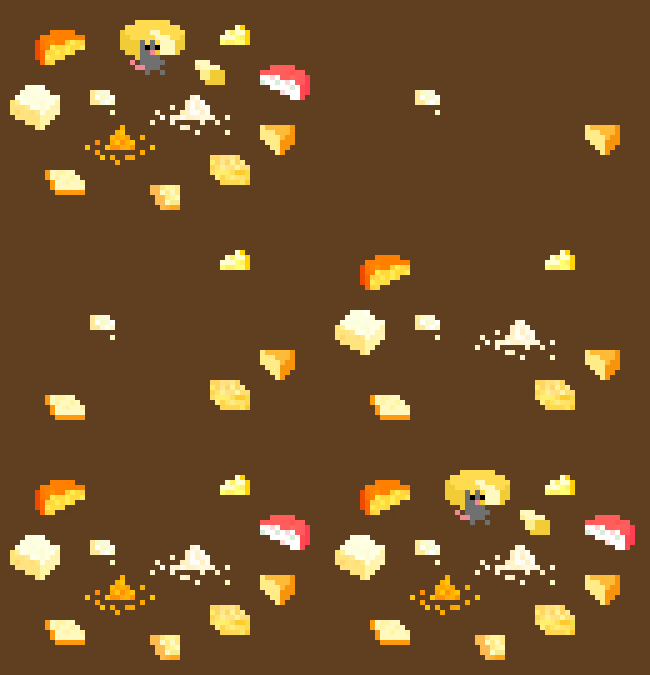
原始图片
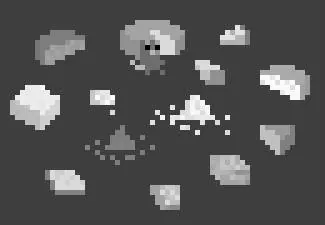
灰调,去掉饱和度


如果你要对文件内的所有图层使用调整颜色,则可以新建调节图层,并把它挪到所有图层的上面。
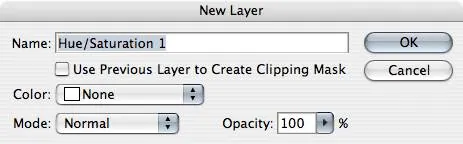
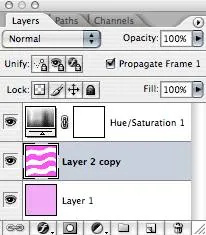
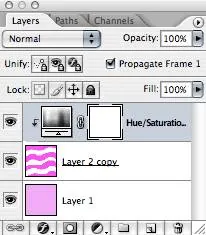
如果勾选了mask选项则只会影响下面一个图层
曲线调整在Mac上使用“COMMAND”+“L”,PC上的“CTRL”+“L”。
或者,选择“图像”>“调整”>“等级”。你会得到这个控制面板:
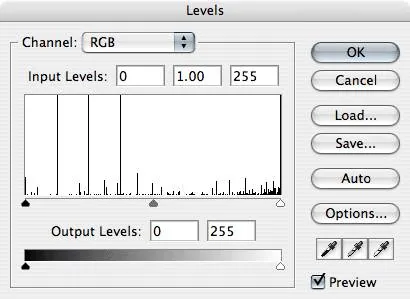
色相/饱和度是实时的,曲线也是如此。
拖动黑色将会使图形中最黑暗的部分变暗。白色将提亮图形的亮部区域。
灰色滑块将影响中间色调。
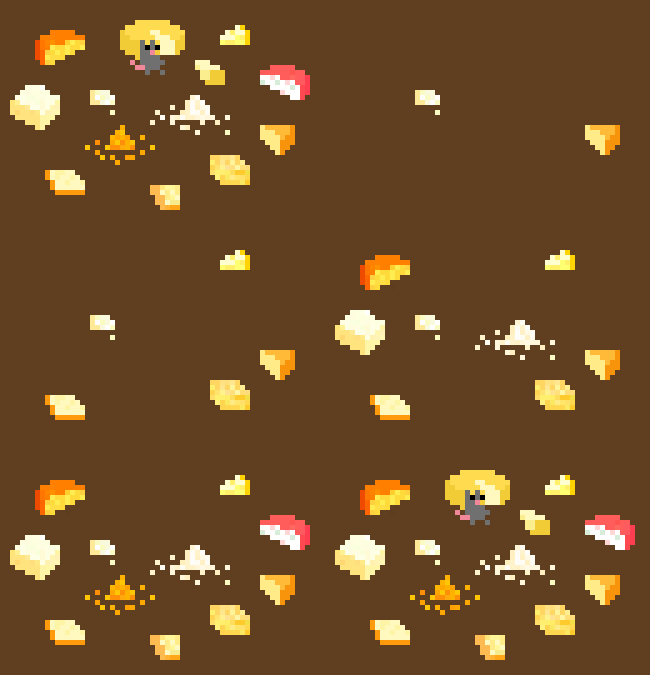

增强了亮部和暗部
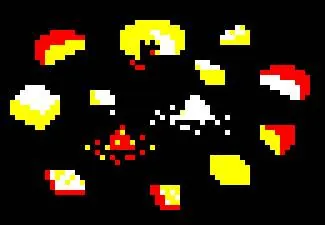
极强的明暗对比
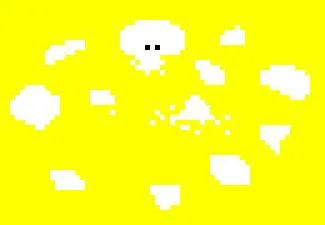
极强的亮度探索像素我称之为“探索”,寻找自己的风格“。
抛弃一切固有的观念,跟着感觉走,这是找到自己风格的方法。我喜欢在像素画的世界中探索!
我以前用鼠标做像素画,甚至花了很多时间在笔记本电脑的触控板上,但是我自从使用Wacom绘图板提高了不少效率。但是我之前学会的也没有浪费,因为可以带笔记本电脑去咖啡店和公园。
在任何地方我都可以画像素画。哈哈!
练习12:创作新建一个300×300像素的文件,并放大到(1600%)。像素画的形式画任何你想画的东西。
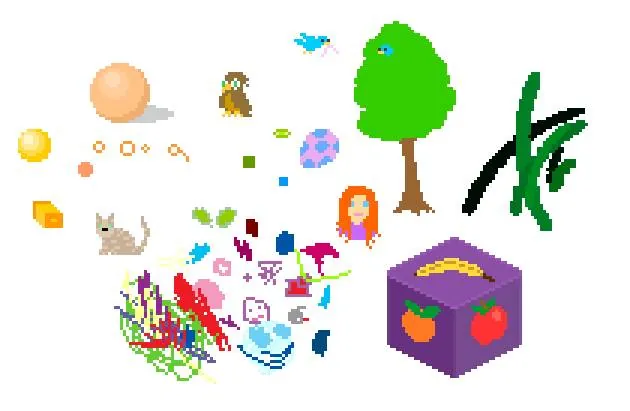
好的,上面是我花费30分钟所画的东西。一开始我乱涂乱画,这可以帮助我放松身心。
有时乱涂乱画会引发一些思考。然后我画了猫,女孩,猫头鹰。
然后画一些ISO方块。我喜欢ISO像素画和游戏。
一开始我没有任何方向,只是为了看看会发生什么。在这种情况下,我还是画了一些可以深入的东西,比如猫头鹰,小鸟等,都可以成为迷你游戏的灵感,女孩的头像,我也喜欢。
所有这些从思绪中出来的图像,也许将来都会成为我设计的游戏世界中的一部分。其他时候,我用特定的想法或意图进行绘画,比如为游戏设计角色和对象。
下面是我设计的一款游戏中的角色:
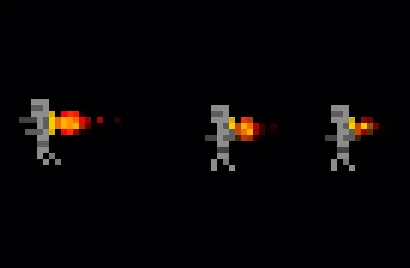
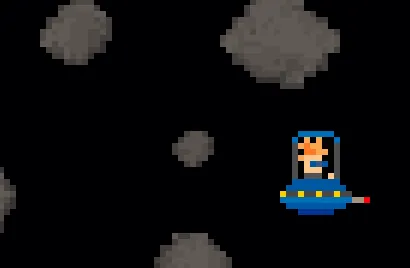

练习13:多少像素,多少颜色?不做限制的话,就有无数的选择。
通常做一个设计,较小的范围更能出好设计。选择一个对象,或一个动物或想要以像素的形式表现的东西,尽可能用不同的方式来画。
尽量最少的像素和最少的颜色来画,下面是我为dino run画的游戏角色:
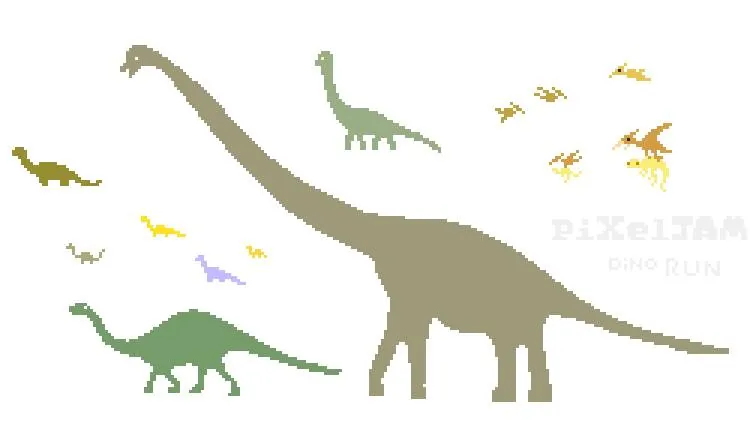
我喜欢为Dino Run设计像素恐龙。恐龙在任何像素级别看起来都很棒。
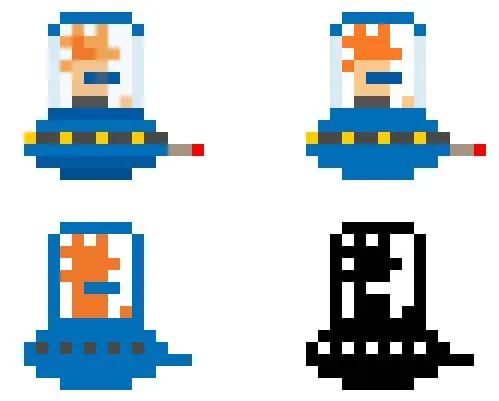
我可以尝试很多不同的颜色和纹理。以下是来自Gamma Bros的Buzz,有4种不同的颜色。
左上角是在游戏中使用的版本,但是我个人会乐于使用右上角的那个。我非常喜欢简单的设计。
练习14:跟踪现有的图像我通常在网上搜索,找到一些图像作为参考。如果不了解要画的东西,请查找现有的照片和插图,或者真实的东西。
在开展一些项目之前,我花了大量的时间研究发现画极简像素画,直接找参考资料修改,效率更高。还记得我在前面的教程画的蜜蜂吗?
基本原理是将参考图片复制/粘贴到文档中。将图片缩小到需要的像素尺寸。
然后修改图层透明度降至25%,或50%。接下来在其上创建一个新图层,并选择一个颜色来描图。
然后使用铅笔工具来描图:
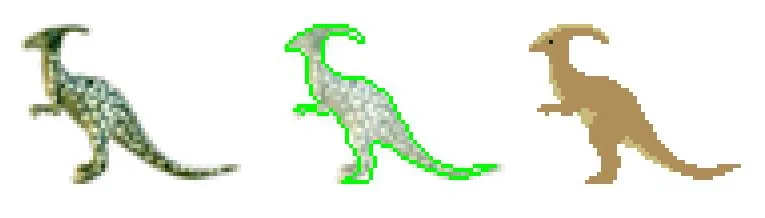
我找到的恐龙图片缩小到最左边的尺寸。然后我修改恐龙所在图层的透明度,然后用铅笔描出轮廓线,然后用颜色填充。

我还添加了颜色较淡的区域,稍微给一点立体感。这里还有一个例子:
练习15:将文件索引并保存为GIF文件你完成了画好的像素画作品,可能会想分享给朋友。
像素画的完美文件格式是“Gif”。Gif是具有调色板的文件,最多支持256种颜色。
这就是“索引颜色”。请记得保留原始的Photoshop文件版本(.PSD),以备将来可能出现的修改。
“文件”>“存储为web格式”,然后选择Gif格式。
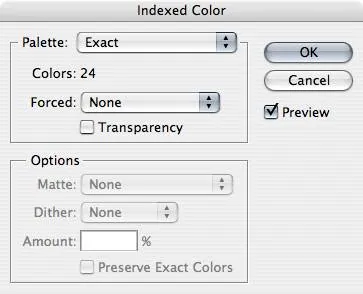
如果你需要放大作品,请按照100%的倍率,然后图像模式选择邻近模式。
结论一些最后的想法..说实话,我并不总是做的很好,如果你感到卡住或不舒服,不要强迫自己继续画任何东西。让自己离开工作去随便干点别的什么,当你回来,也许就会有一个新的视角。
即使短短的15分钟休息也是非常有助于舒展身体和使大脑清醒。你可以花更少的时间工作,休息可以增加你的能量,提高你的工作质量,使你感觉更好。
为了获得最大的休息,请到外面去。自然和新鲜的空气是最棒的。
我希望这篇文章对你有用的。如果没有,那也没关系。
我自己学到了一些东西,并且度过了一段愉快的写作时间。完