学习一个软件的捷径是看软件的官方文档。其次才是看其他人写的教程。
我之前只用过Aseprite0.9,昨天在官网买了Aseprite1.2,为了不误导大家,还是老实看官方文档,然后再说说自己的体会。Aseprite可以为电子游戏创建2D动画。
包括精灵,像素艺术,复古风格的图形,以及您喜欢的8位(和16位)游戏。在这里,您将找到一些帮助文档,教程和一些技巧来使用Aseprite,从一开始就打好基础。
快捷键首先你可以打印Aseprite的快捷键列表,贴在抬头就能看到的地方……(点评:是个好办法,但是不适合我,我建议大家只记自己最常用的那几个命令。实际情况是这样的,你学会了Aseprite,然后经常使用一些工具和命令,然后发现每次操作菜单太慢了,出于提高效率的需求,再去记快捷键!
)基础知识你应该熟悉工作区窗口的名称:
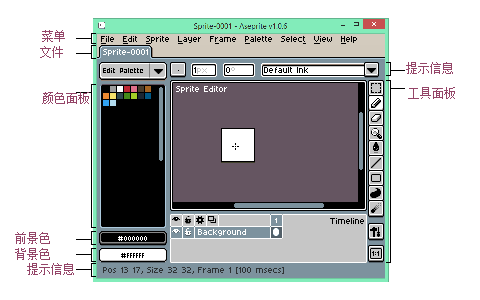

在Aseprite中,精灵(游戏角色或动画)由一系列的帧和一堆层组成。帧图层创建了一个可编辑的图形阵列,它们在时间轴上以这种方式表示:
Aseprite的时间轴很像Flash,比Photoshop强大!
一个图层上可以有很多个帧,每一帧可以对应多个图层,这就为制作动画提供了极大的便利。


基本元素帧是角色动画中单个静止的图像。
添加和更改帧会创建一系列称为动画的图像。动画部分将详细介绍这部分的细节。
帧在时间轴上从左到右依次显示。每个帧的图像由一个或多个层的堆叠生成,在时间线上从下到上依次显示。
图层可以将复杂的角色分解简化,从而减少美术的工作量。每个帧层交集被称为Cel(我觉得好是叫帧好理解)。
任何特定Cel的内容可以被移动,编辑和删除,而不影响其他Cel的内容,这使得它们可以理想地隔离和编辑图形元素,同时保留不改变的部分。基本工作流程1、文件-新建文件 (Ctrl+N or ⌘N)
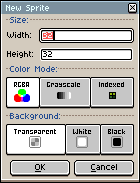
可以设置宽width和高height,
选择颜色模式(RGB,灰度,索引),选择背景色(透明,白色,黑色)RGBRGB或RGBA代表Red-Green-Blue-Alpha。
每个图像像素包含这四个组件。alpha组件指定颜色的Alpha值,代表不同的透明度。
Alpha = 0代表透明:Alpha = 255表示完全不透明。特别说明:背景层没有alpha组件,所以它总是不透明的。
索引在这种模式下(适合FC或SFC等等颜色受限制的机种游戏),每个像素都是引用调色板颜色的数字。您的调色板最多可以包含256种颜色,每个像素指向其中一种颜色(从0到255)。
与RGBA不同,如果您修改调色板颜色,则引用该颜色的所有像素将改变其外观。索引图像的一个重要概念是,对于透明图层,我们需要一个特殊的索引作为透明颜色。
通常,此索引为0,但您可以从Sprite>属性菜单更改它。灰度它更像是RGBA,只是你有两个属性:灰度值和alpha。
这里0表示黑色,255表示白色。alpha通道的行为与RGBA模式完全相同。
2、使用铅笔画画左键是铅笔,右键是橡皮(默认使用背景色,可以从“ 编辑”>“首选项”>“编辑器”更改)。
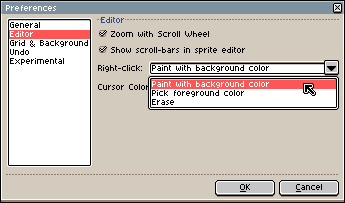
绘画工具及快捷键以下是可用绘画工具的列表:
铅笔(B键)直线(L键)曲线(Shift+L键)矩形(U键)椭圆(Shift+U键)其他可以帮助您绘制过程的工具:
橡皮擦(E钥匙)吸管(Alt或I键)矩形选框(M键)移动工具(Ctrl或⌘或V键)颜色
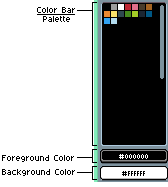
每个颜色可以通过其索引值来标识,从0开始到255。
左键点击您可以选择前景色,右键点击选择背景颜色。使用X键可以交换这些颜色。
颜色模式在索引图像上,颜色条显示所有可用于精灵中的颜色。您不能使用调色板中不存在的颜色,唯一的方法是按Edit Palette按钮或F4键修改调色板本身。
在RGB模式,颜色不受限制3、保存您可以使用文件>保存菜单保存您的精灵。Aseprite使用.aseprite(或.ase)文件类型来保存完整的精灵信息(图层,框架,标签,调色板等)。
如果您不需要所有这些信息,则可以保存为其他文件类型。例如,您可以打开一个.png文件,进行编辑,并将其另存为.png(不使用.aseprite格式)。
另存为副本如果要将精灵导出为.png文件或.gif 动画,可以使用文件>另存为副本选项。提示:此对话框包含一个特殊的“ 调整大小”字段,以便您可以以其他比例保存您的副本。
例如,将动画上传到Twitter,这需要更高的像素(例如原始精灵大小的400%)。保存图像序列您可以使用“ 文件”>“另存为” 或“ 文件”>“另存为副本”将整个动画保存为序列,并为静态图像指定带有数字和文件类型的文件名。
例如frame1.png,其中1指定第一帧的编号,以及.png用于保存每个帧的静态文件类型。只保存一帧Aseprite v1.2-beta2可以保存一帧(或所选帧/图层):
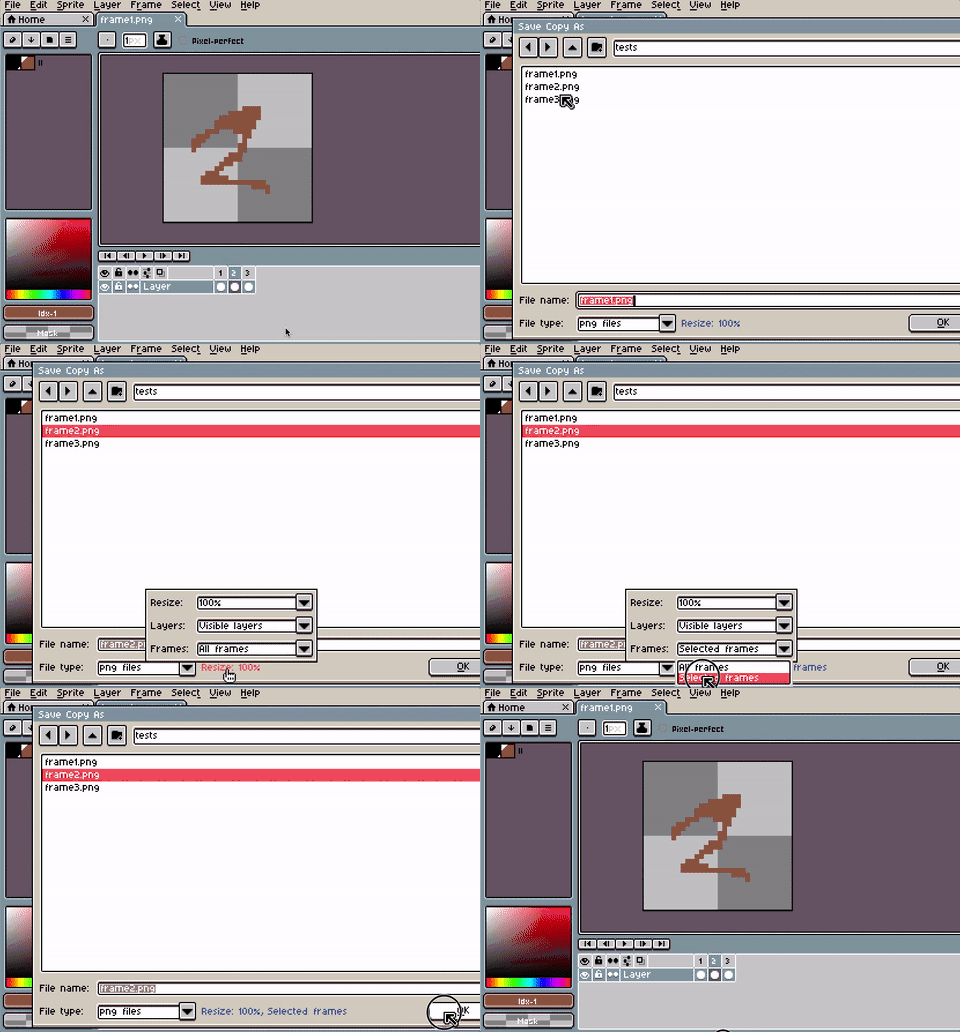
加载图像序列如果你有一系列图像,如:
frame0.pngframe
1.pngframe2.png…frameN.png您可以使用加载序列作为一个动画文件>打开菜单,选择frame0.png,然后回答是下面的对话框选择同意:(这个功能Flash也有)
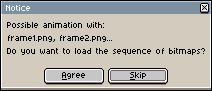
4、常用快捷键1,2,3,4,5,6可以快速方法绘画视图,
也可以使用鼠标滚轮铅笔B,矩形选区M,这两个是最常用的工具按住Alt,铅笔会变成吸管吸颜色,左键点击吸前景色,右键点击吸背景色。
按Ctrl,移动工具,可以移动画布中的内容按Tab可以显示或隐藏时间轴按住空格键,可以鼠标拖曳画布未完。
下面是一个捐款二维码,您投入的每1块钱,都将用于像素画研究